如何為產品示範製作介面動畫
velements 團隊撰寫更新於 2026年11月14日閱讀時間約 3 分鐘
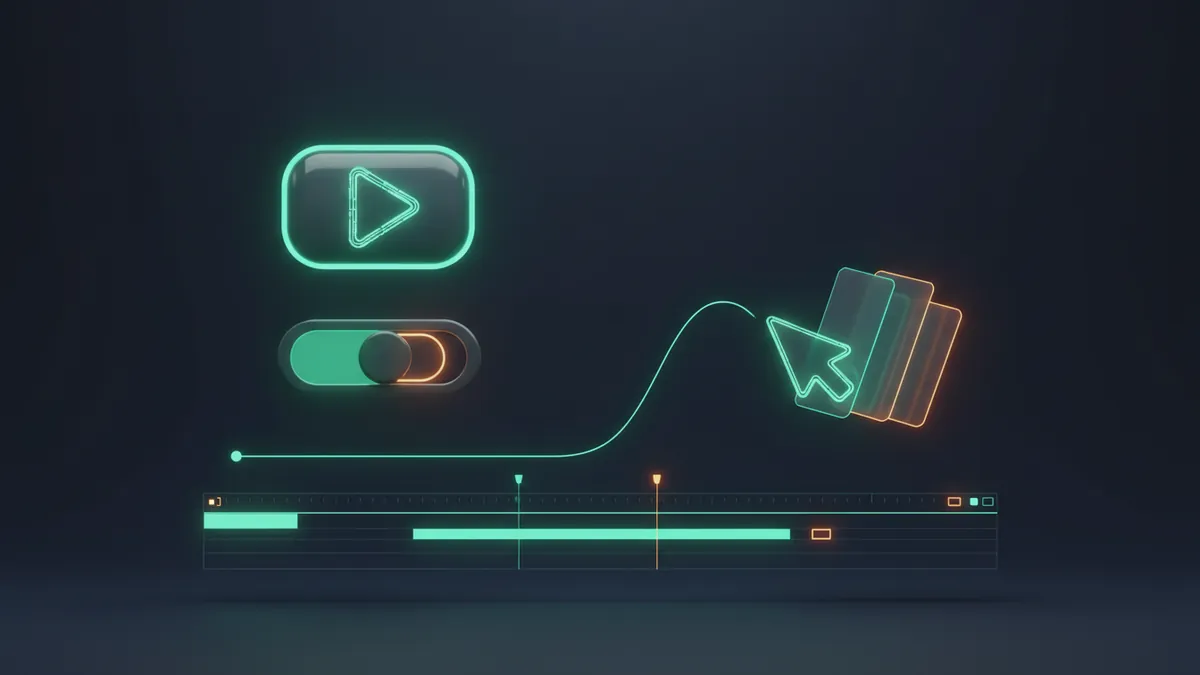
不錄製應用程式,怎樣展示產品互動?
使用介面預設範本:按鈕按下、開關切換、游標點擊、卡片翻轉或通知提示。輸入你自己的標籤,設定產品顏色,然後匯出透明背景 WebM。即使真正的應用程式還在設計階段,互動效果也一樣清晰。
螢幕錄影雜訊多,也很快過時。一個乾淨的介面節拍,用兩秒就能以你自己的文案和顏色表達同一個意念,而且永遠不會意外露出你不想公開的版本號碼。
velements 團隊撰寫更新於 2026年11月14日閱讀時間約 3 分鐘
使用介面預設範本:按鈕按下、開關切換、游標點擊、卡片翻轉或通知提示。輸入你自己的標籤,設定產品顏色,然後匯出透明背景 WebM。即使真正的應用程式還在設計階段,互動效果也一樣清晰。
螢幕錄影雜訊多,也很快過時。一個乾淨的介面節拍,用兩秒就能以你自己的文案和顏色表達同一個意念,而且永遠不會意外露出你不想公開的版本號碼。
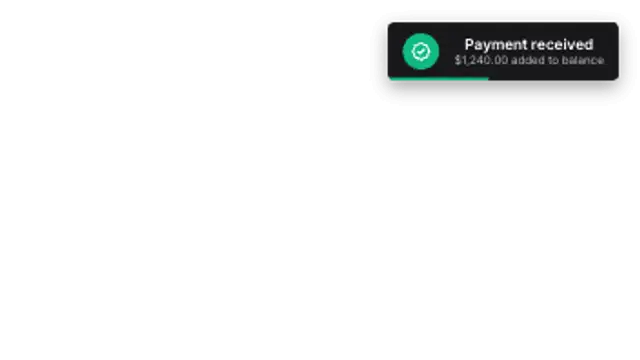
按你想觀眾明白甚麼來選。「按鈕按下成功」適合展示完成一個行動呼籲,「開關切換」適合設定改變狀態,「Toast 通知」適合操作後出現的結果,例如收到付款或檔案已儲存。「游標點擊」則疊在你自己的螢幕錄影上。
在「按鈕按下成功」的「標題」輸入按鈕文字,「主色」是按鈕,「輔助色」是剔號狀態。「開關切換」用「標題」寫開啟時的文字,「副標題」寫關閉時的文字。「Toast 通知」另有「圖示」和「方向」。「字體」和「圓角」要與真實介面一致。
所有介面範本預設 3 秒,最長 5 秒,按下、變形和退場會隨片段長度一起拉長。用「縮放」和「位置」擺放元素,做 9:16 版本時把「縮放」調大。在「游標點擊」中,「目標 X」和「目標 Y」決定游標最後停在哪裡。
這些範本預設是透明背景,可以疊在實物模型或錄影上。CapCut、Resolve 或網頁用帶 Alpha 的 WebM,Premiere Pro 或 After Effects 用 PNG 序列。MP4 不能儲存 Alpha,要先設定純色背景才適合匯出。
在 Premiere Pro 選「檔案」>「匯入」,點選第一格 PNG,勾選「影像序列」,再把片段拖到螢幕錄影上方的軌道。把按下的一刻對準錄影畫面改變的瞬間。在 CapCut,把 WebM 匯入到疊加軌道,同樣對齊即可。
功能還未完成就要拍發布影片。開關撥到開啟,Toast 通知確認結果,旁白解釋改動,鏡頭完全不用經過未完成的畫面。
「游標點擊」疊在產品錄影上,點擊動作把視線帶到旁白正在介紹的那一個控制項,適合放在說明中心。
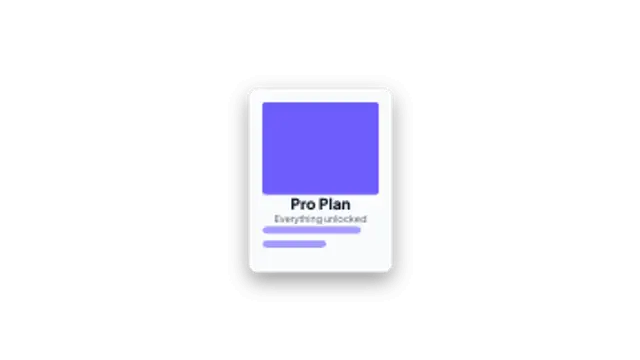
直向短廣告中,「卡片翻轉登場」翻出方案名稱和一句功能描述,夾在兩個有人在手機上使用 App 的鏡頭之間。
全畫面 MP4。模擬介面本身就是一個鏡頭,沒有 Alpha 通道壓縮效果更好。
可以,每個介面預設範本的標籤、顏色和圓角都可以編輯。
它最適合用於重點展示、發佈貼文和廣告。完整的操作導覽仍然需要真實錄影。
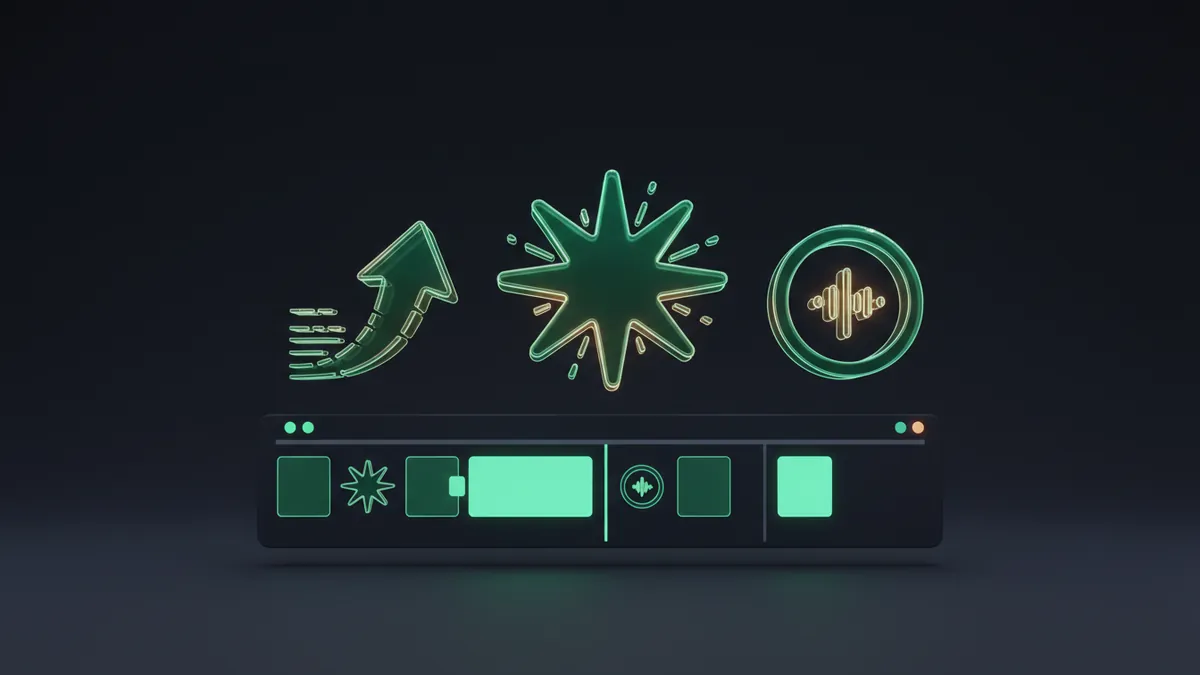
Icon 動畫 / 圖示動畫
選擇一個圖示預設範本,從內建圖示庫挑選圖示,設定顏色、大小和筆畫,再調整它的描繪、彈出或脈動方式。匯出透明背景 WebM,圖示就能在任何投影片、應用程式畫面或影片上播放,無需遮罩。
閱讀教學指南
粒子效果
選擇一個粒子預設範本,設定顏色和密度,然後匯出透明背景 WebM。把它放在影片上方的軌道,修剪到慶祝的節拍。由於 Alpha 通道是真實的,完全不需要去背或濾色混合模式。
閱讀教學指南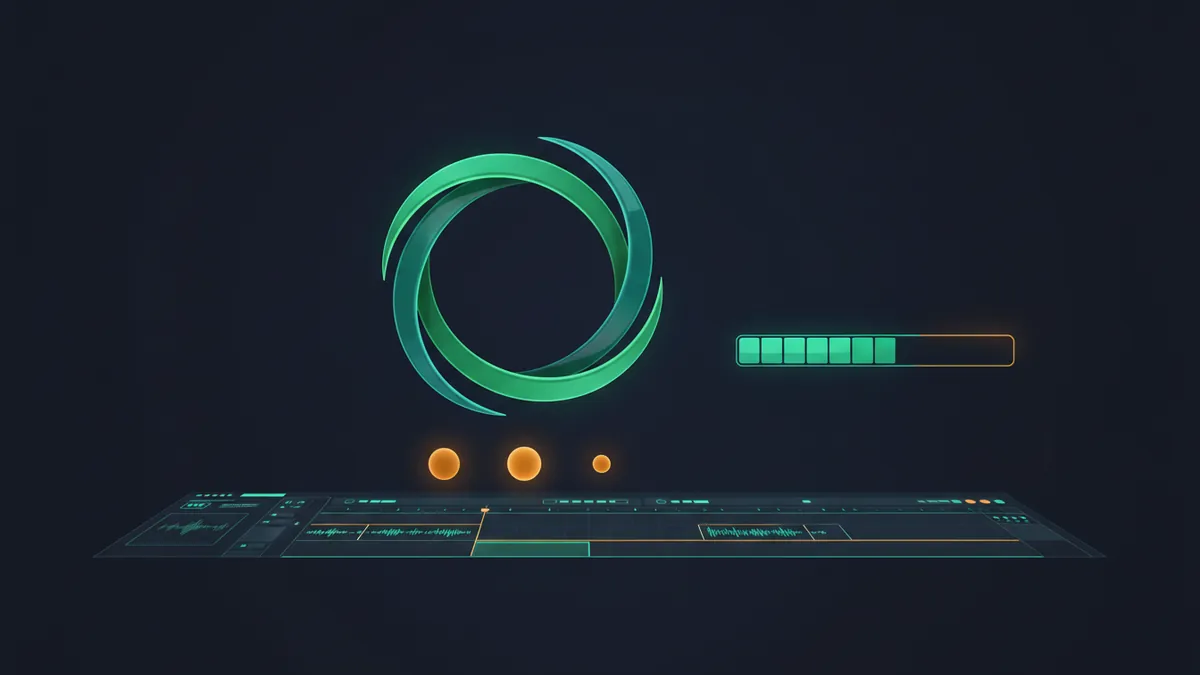
Loading 動畫
好的載入動畫會即時開始、無縫循環,並給人正在進展而不是在耗時的感覺。每個循環的動態保持在一秒半以內,只用一種強調色,並匯出透明背景 WebM,就能放在任何應用程式畫面或影片上。
閱讀教學指南