如何為影片加入動態圖示
velements 團隊撰寫更新於 2026年11月14日閱讀時間約 3 分鐘
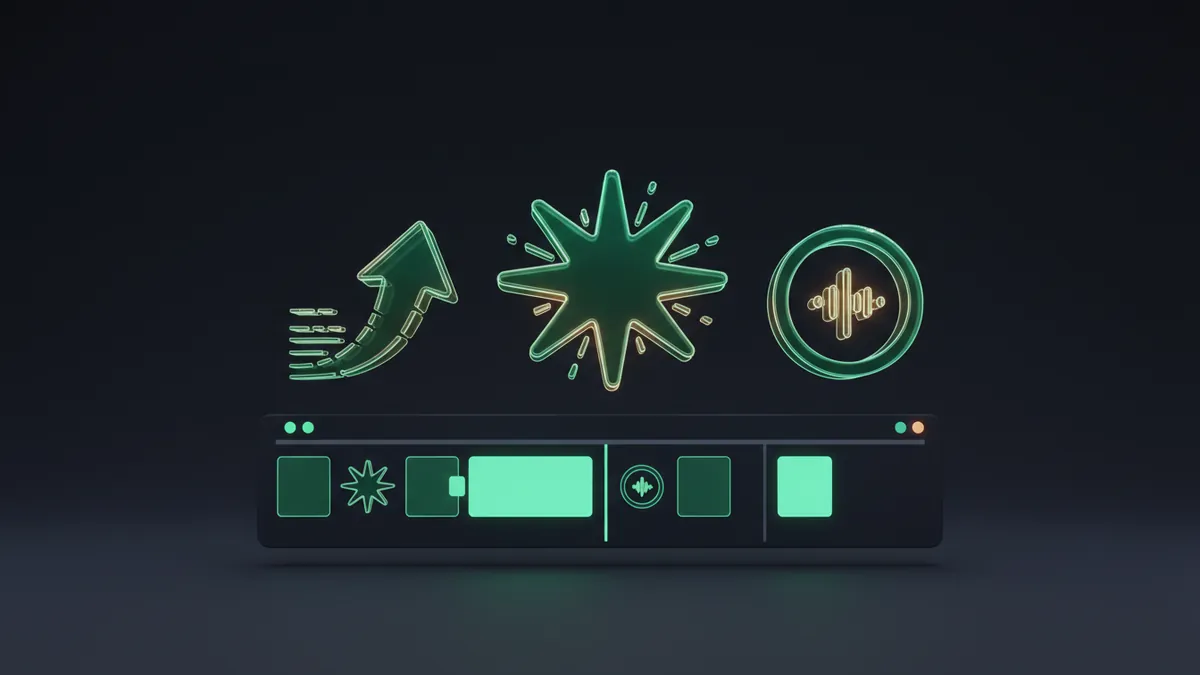
怎樣製作動態圖示?
選擇一個圖示預設範本,從內建圖示庫挑選圖示,設定顏色、大小和筆畫,再調整它的描繪、彈出或脈動方式。匯出透明背景 WebM,圖示就能在任何投影片、應用程式畫面或影片上播放,無需遮罩。
會自己畫出來的圖示,比靜態符號更能吸引注意。這些預設範本為筆畫、縮放和徽章形狀加上動畫,讓剔號、鈴鐺或火箭都能成為剪輯中的一個節拍。
velements 團隊撰寫更新於 2026年11月14日閱讀時間約 3 分鐘
選擇一個圖示預設範本,從內建圖示庫挑選圖示,設定顏色、大小和筆畫,再調整它的描繪、彈出或脈動方式。匯出透明背景 WebM,圖示就能在任何投影片、應用程式畫面或影片上播放,無需遮罩。
會自己畫出來的圖示,比靜態符號更能吸引注意。這些預設範本為筆畫、縮放和徽章形狀加上動畫,讓剔號、鈴鐺或火箭都能成為剪輯中的一個節拍。
線條描繪逐筆畫出輪廓,適合逐點講解的解說影片。徽章展現在圖示後面爆開,適合表達成功的時刻。心跳脈動不斷重複雙拍,很適合健康話題、讚好,以及任何想顯得有生命力的內容。
在圖示控制中選擇符號,然後設定圖示顏色、圖示大小、線條粗細和位置。徽章展現另有形狀、主色和強調色,控制背後的圓形和光環。心跳脈動另有旋轉和強度,強度決定心跳的力度。
預設時長為 1.5 至 4 秒,圖示大小可設為 48 至 960 像素。圖示要放在文字旁的角落時,用位置控制擺放。在 9:16 畫面中,要避開頂部和底部邊緣,因為短片應用程式會在那裡疊上自己的按鈕。
圖示預設範本一開始是深色純色背景,要疊在影片或投影片上時,請把背景設為透明。MP4 無法保留透明度。Premiere Pro 或 After Effects 用 PNG 序列,CapCut、OBS 或網頁用帶 Alpha 的 WebM。
在 After Effects 選擇「檔案 > 匯入」,選取第一格並勾選 PNG 序列,每個圖示都會成為一個素材項目。複製圖層,或匯入另一個圖示的匯出檔,再把開始時間錯開,一排重點就會逐一出現。
旁白每提到一項好處,就畫出一個圖示,三四個排成一行,為課程或產品介紹中的講者鏡頭和單調投影片增添變化。
在螢幕錄影旁出現剔號、鈴鐺或被劃掉的符號,表示任務已完成、收到提示,或者某項功能已關閉。
跳動的心或轉動的硬幣圖示放在數字或標題旁邊,讓觀眾一眼就知道這一段教育影片在講甚麼。
透明背景 WebM。圖示本來就是要疊在其他東西上,周圍多了遮罩就失去意義。
可以。圖示集採用 ISC 授權,不包含任何第三方商標,所以匯出的影片可以安心用於客戶項目。
接受圖片的預設範本可以上傳 PNG、JPEG 或 WebP,算繪期間檔案會一直留在你的電腦上。

粒子效果
選擇一個粒子預設範本,設定顏色和密度,然後匯出透明背景 WebM。把它放在影片上方的軌道,修剪到慶祝的節拍。由於 Alpha 通道是真實的,完全不需要去背或濾色混合模式。
閱讀教學指南
Loading 動畫
好的載入動畫會即時開始、無縫循環,並給人正在進展而不是在耗時的感覺。每個循環的動態保持在一秒半以內,只用一種強調色,並匯出透明背景 WebM,就能放在任何應用程式畫面或影片上。
閱讀教學指南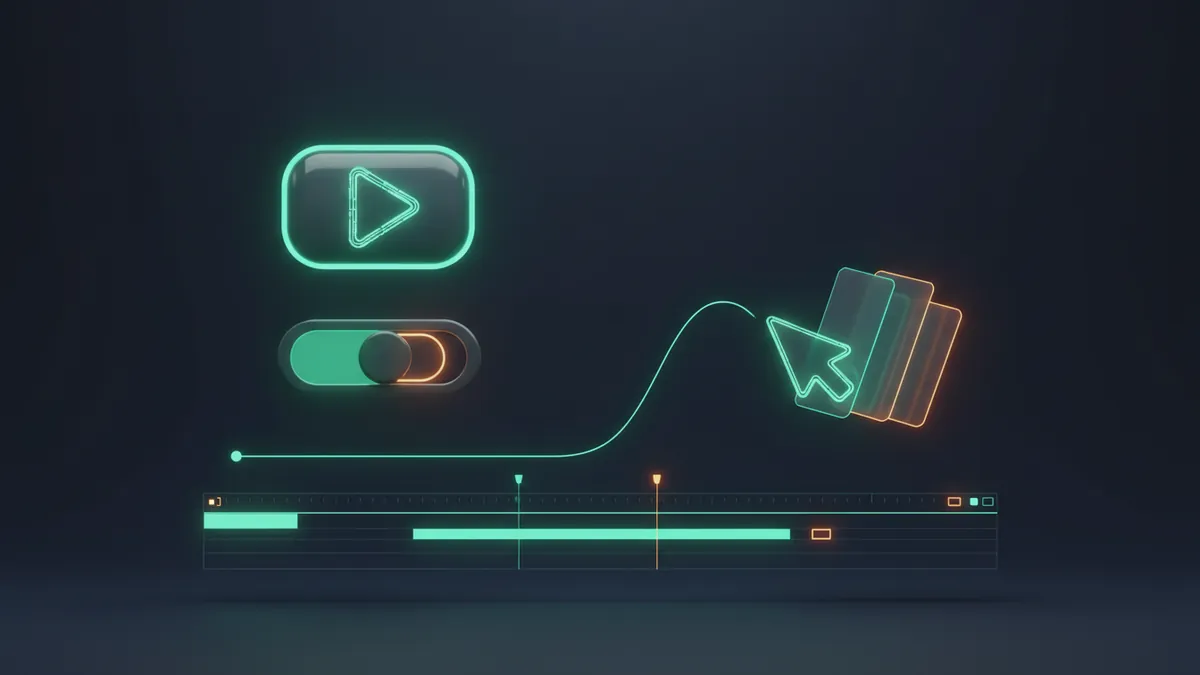
UI 動畫
使用介面預設範本:按鈕按下、開關切換、游標點擊、卡片翻轉或通知提示。輸入你自己的標籤,設定產品顏色,然後匯出透明背景 WebM。即使真正的應用程式還在設計階段,互動效果也一樣清晰。
閱讀教學指南