如何為影片加入彩紙和粒子特效
velements 團隊撰寫更新於 2026年11月14日閱讀時間約 3 分鐘

怎樣在影片中加入彩紙效果?
選擇一個粒子預設範本,設定顏色和密度,然後匯出透明背景 WebM。把它放在影片上方的軌道,修剪到慶祝的節拍。由於 Alpha 通道是真實的,完全不需要去背或濾色混合模式。
粒子能為重要時刻加分:勝利、產品發佈、里程碑。這些預設範本有爆發彩紙、閃爍星光、飄浮塵埃和飄落雪花,密度、速度和顏色都由你控制。
velements 團隊撰寫更新於 2026年11月14日閱讀時間約 3 分鐘
選擇一個粒子預設範本,設定顏色和密度,然後匯出透明背景 WebM。把它放在影片上方的軌道,修剪到慶祝的節拍。由於 Alpha 通道是真實的,完全不需要去背或濾色混合模式。
粒子能為重要時刻加分:勝利、產品發佈、里程碑。這些預設範本有爆發彩紙、閃爍星光、飄浮塵埃和飄落雪花,密度、速度和顏色都由你控制。
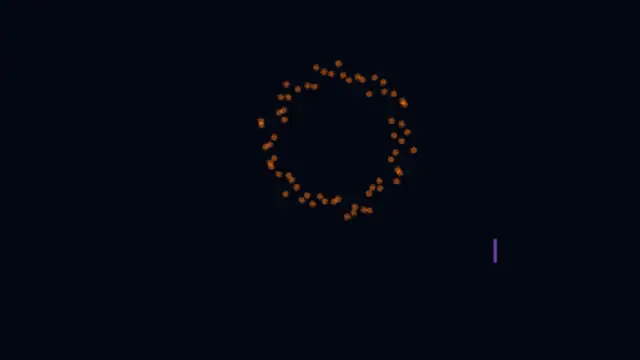
彩紙爆發由三門彩炮發射,適合勝利或宣佈消息。飄雪讓多層雪花飄過節日或冬季場景。塵化消散把你的文字化成飄散的沙粒,適合戲劇性的結尾或要消失的字眼。三者都以透明背景開始。
大部分粒子範本都有主色、輔助色、強調色、密度、隨機變化和縮放。密度決定粒子數量,縮放決定大小,隨機變化則給你另一種隨機排列。彩紙爆發另有位置;塵化消散另有文字、字體、字體大小,以及決定碎裂方向的方向控制。
預設時長為 2.5 至 10 秒。不少範本,包括彩紙爆發和火焰餘燼,都標示為循環,可在長鏡頭下重複。爆發類如愛心爆發是單次事件,要對準節拍。切換到 9:16 後,請再檢查一次密度。
45 個預設範本中有 43 個以透明背景開始。請保持透明,因為 MP4 會把空白處填成黑色。Premiere Pro 或 After Effects 用 PNG 序列,CapCut、Resolve 或 OBS 用帶 Alpha 的 WebM。煙花匯演和數碼代碼雨則以純色背景開始。
在 DaVinci Resolve 把影格資料夾拖入媒體池,就會載入成一個片段。在片段屬性設定影格率,然後把片段放在影片上方的影片軌道,讓第一下粒子爆發落在你要慶祝的一刻。
公佈訂閱目標或得獎者時,彩紙落在創作者的反應鏡頭上,令普通的講話畫面變成明確的慶祝時刻。
雪花、花瓣或秋葉飄過店舖的產品片段或祝福語,不用另外外出拍攝,也能快速營造季節氣氛。
餘燼在暗色鏡頭中升起,或標題碎成塵埃,為遊戲預告或故事頻道帶來影片本身沒有的氣氛。
透明背景 WebM。帶背景底板的彩紙還要自己去背,而那正是它本應替你省下的工夫。
不需要。匯出透明背景 WebM,Alpha 通道已經內建,也避免了濾色混合留下的灰色光暈。
密度、速度和變化全部可以編輯;隨機效果帶有種子,所以相同設定總會算繪出相同的影片。
Icon 動畫 / 圖示動畫
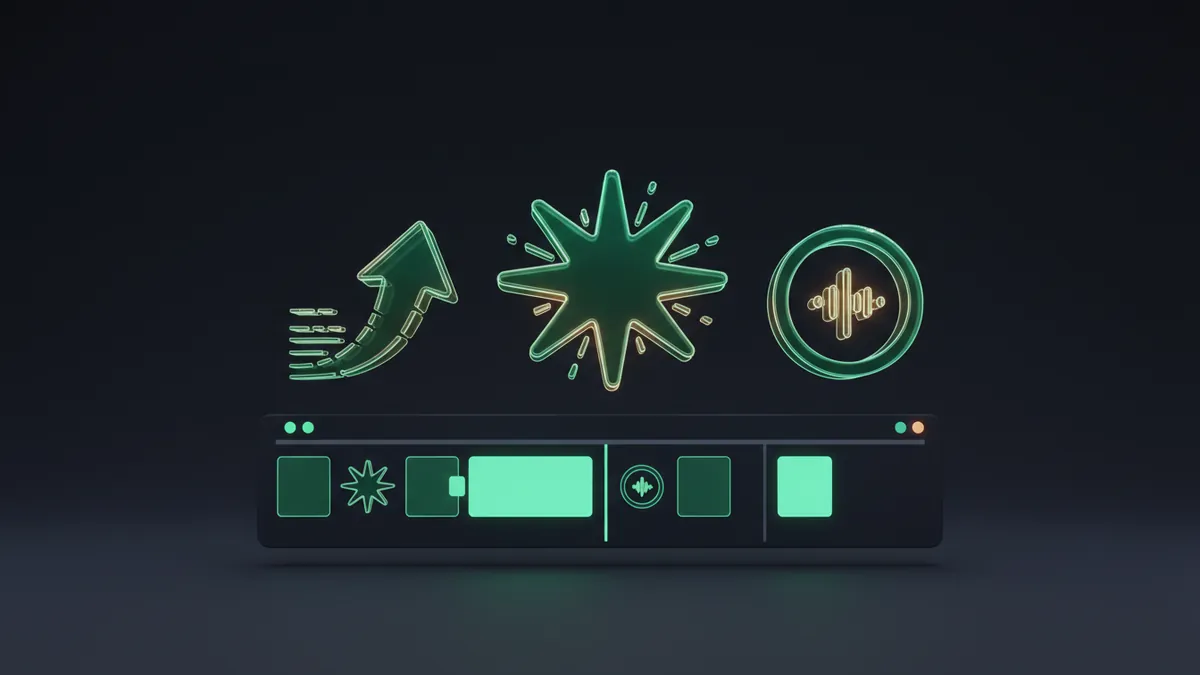
選擇一個圖示預設範本,從內建圖示庫挑選圖示,設定顏色、大小和筆畫,再調整它的描繪、彈出或脈動方式。匯出透明背景 WebM,圖示就能在任何投影片、應用程式畫面或影片上播放,無需遮罩。
閱讀教學指南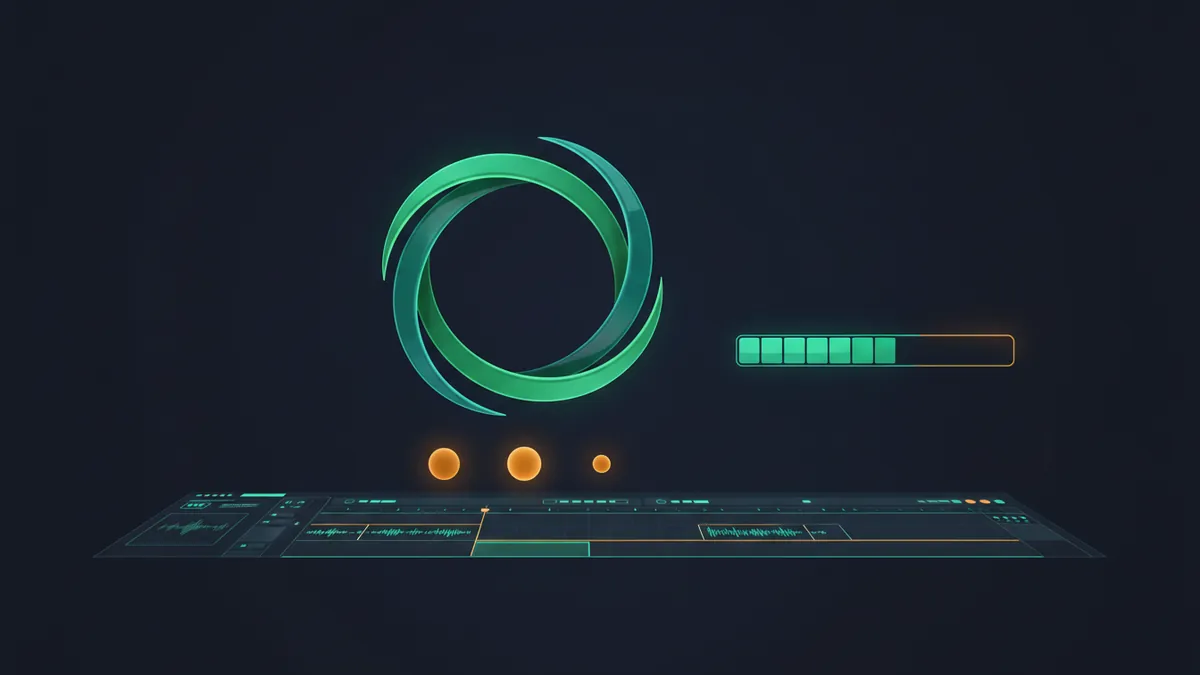
Loading 動畫
好的載入動畫會即時開始、無縫循環,並給人正在進展而不是在耗時的感覺。每個循環的動態保持在一秒半以內,只用一種強調色,並匯出透明背景 WebM,就能放在任何應用程式畫面或影片上。
閱讀教學指南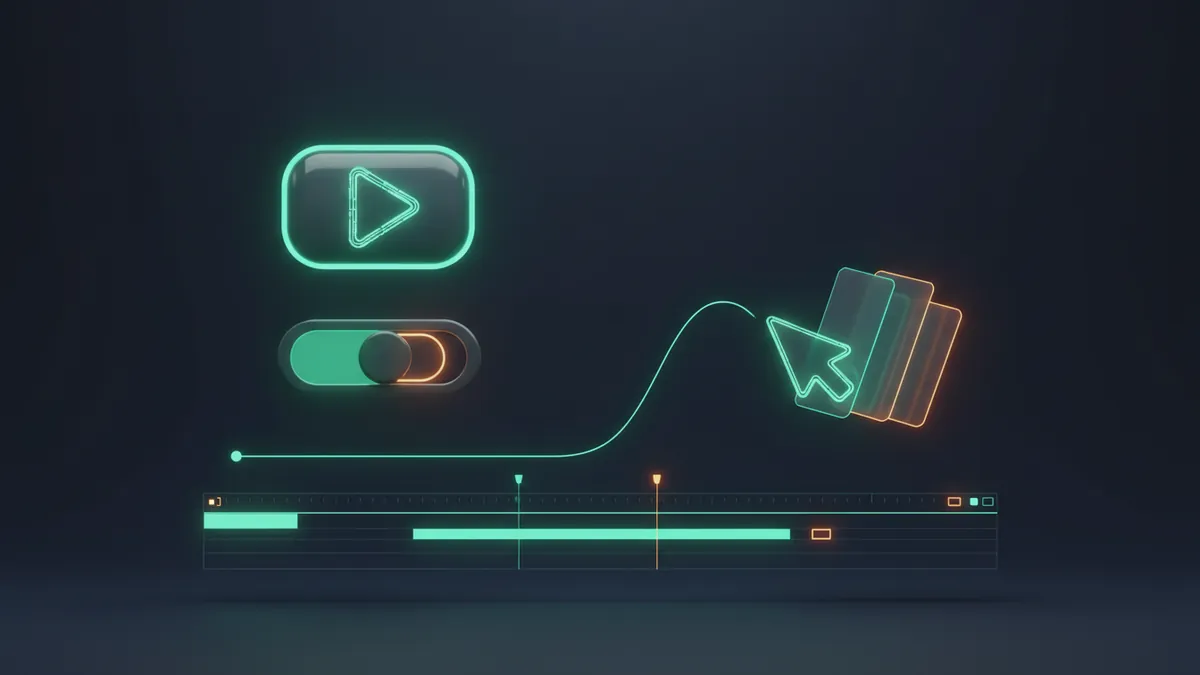
UI 動畫
使用介面預設範本:按鈕按下、開關切換、游標點擊、卡片翻轉或通知提示。輸入你自己的標籤,設定產品顏色,然後匯出透明背景 WebM。即使真正的應用程式還在設計階段,互動效果也一樣清晰。
閱讀教學指南