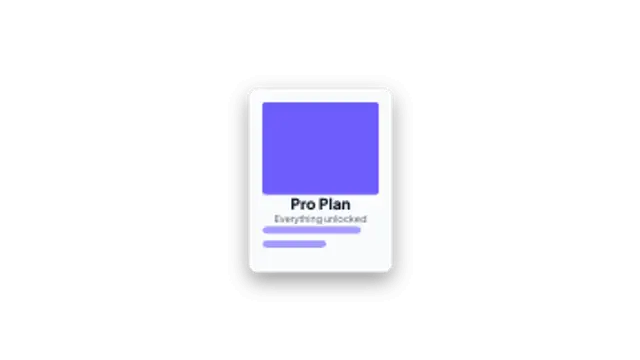
卡片翻轉登場
3 秒產品卡片升起,從品牌背面翻轉揭示內容面。適合展示功能和優惠。
按鈕被按下泛起漣漪,變形成圓形再以剔號確認。產品示範必備的精緻細節。
以漣漪和成功剔號變形呈現按鈕按下動作,適合 SaaS 示範、App 宣傳和 UI 展示。
屬於UI 動畫類別。第一次接觸這類圖像?請閱讀如何為產品示範製作介面動畫。
透明背景匯出和匯入剪輯軟件的方法,請參閱透明背景影片指南;每次下載均免費,並受商業授權涵蓋。
內容:標題、副標題和圖示。字體排版:字體和字重。樣式:背景、文字顏色、主色和輔助色。版面:畫面比例、圓角、縮放和位置。動態:時長。
「按鈕按下成功」預設長 3 秒,匯出前可以設定任何長度,最長 5 秒。它只播放一次。
Button Press Success 在產品示範中展示操作的成果:訂單送出、表格提交、計劃升級。在流程的螢幕錄影之後切到這個畫面,因為真實介面的確認往往太快或太含蓄,在影片中不夠明顯。
產品卡片升起,從品牌背面翻轉揭示內容面。適合展示功能和優惠。
游標沿自然弧線移動,途中點擊,直達目標。可疊在任何螢幕錄影上。

iOS 風格開關彈性十足地開關切換並變色,標籤可寫上你的狀態。
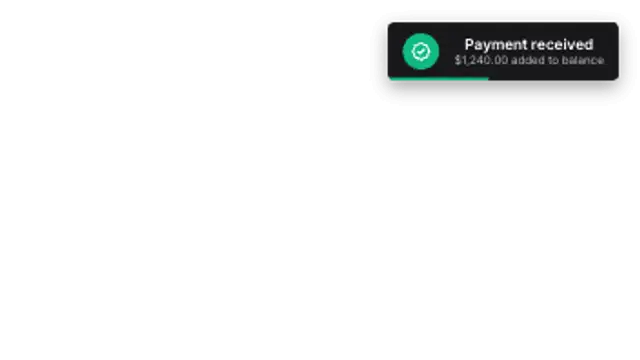
時尚的 Toast 通知連同圖示、訊息和倒數進度條滑入,然後自行滑走。

三座彩紙炮將翻滾飄揚的彩紙噴灑至整個畫面並灑落而下,無縫循環的慶祝氣氛。

游標滑入並點擊訂閱按鈕,按鈕隨即變成「已訂閱」,小鈴鐺同時響起。
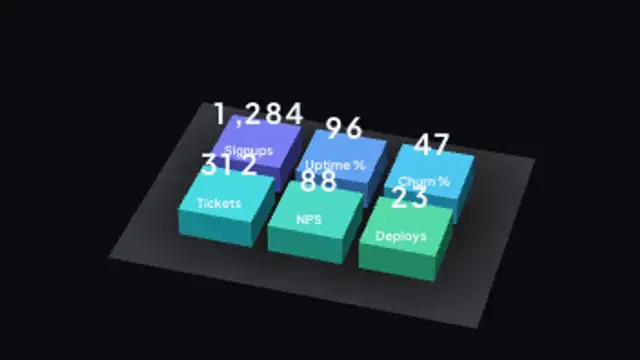
一格格凸起的方塊展示重點數字,每塊落定時在標籤上方計數。
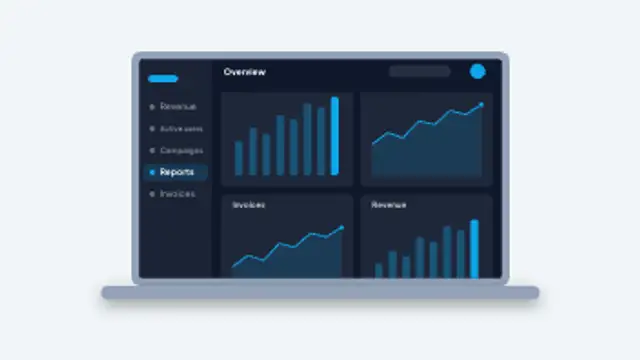
手提電腦屏幕掀開,露出附有 KPI 方塊與圖表的控制台,或你上載的截圖。SaaS 與網站產品的俐落開場。