怎樣為產品影片加入聚光燈效果
velements 團隊撰寫更新於 2026年11月14日閱讀時間約 3 分鐘
如何在影片中做前後對比?
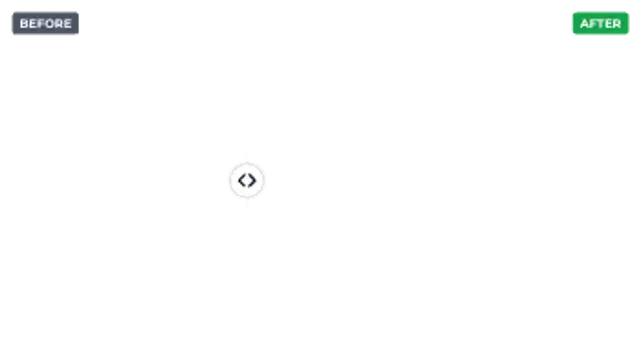
使用前後對比劃變效果:把兩張圖片或兩段片段放進預設範本,設定劃變方向和速度,讓分隔線橫過畫面。若只想突出一張圖片內的某個細節,聚光燈或放大鏡效果也能做到同樣的事。
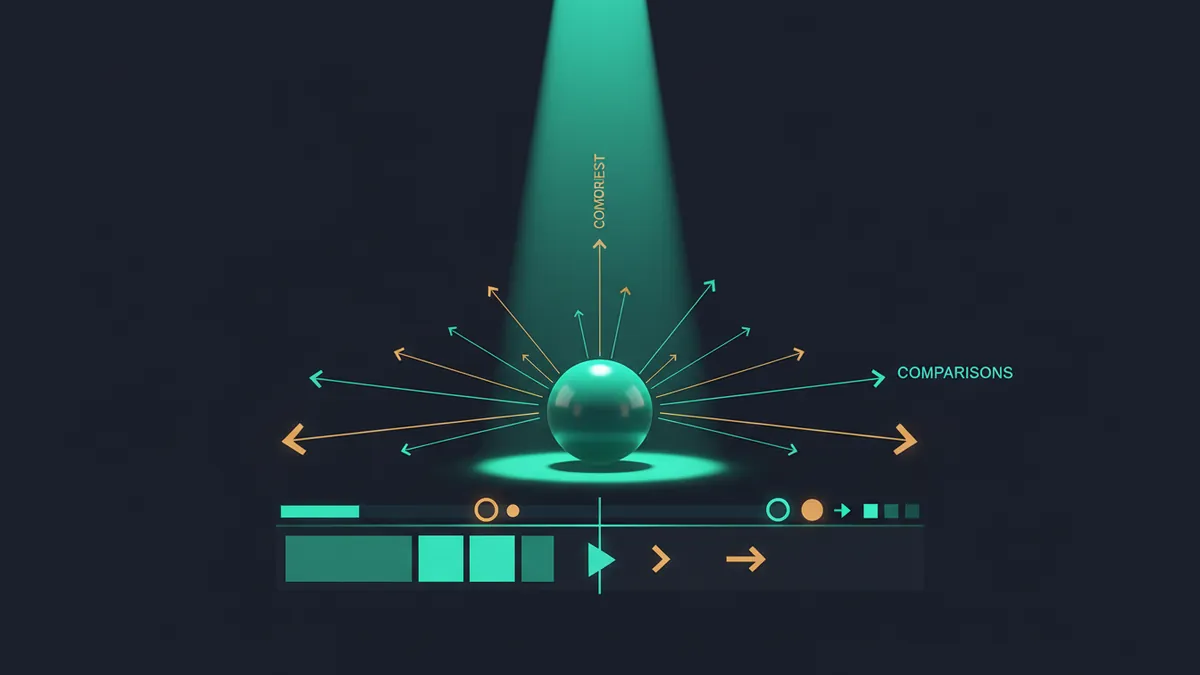
注意力就是產品。這些預設範本能以聚光燈照亮某個區域、在版面上標出熱點、放大細節,以及在「之前」與「之後」之間劃變切換,標籤全部由你填寫。
velements 團隊撰寫更新於 2026年11月14日閱讀時間約 3 分鐘
使用前後對比劃變效果:把兩張圖片或兩段片段放進預設範本,設定劃變方向和速度,讓分隔線橫過畫面。若只想突出一張圖片內的某個細節,聚光燈或放大鏡效果也能做到同樣的事。
注意力就是產品。這些預設範本能以聚光燈照亮某個區域、在版面上標出熱點、放大細節,以及在「之前」與「之後」之間劃變切換,標籤全部由你填寫。
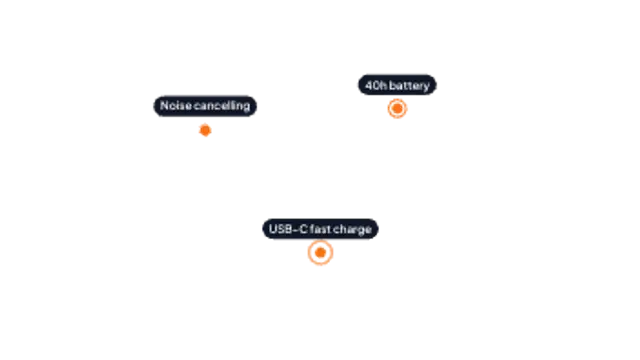
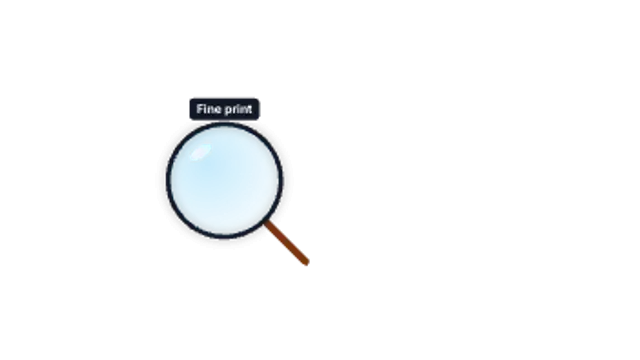
聚光燈導覽會調暗畫面,再讓圓形光圈在各點之間移動,適合介紹儀表板。熱點標示適合要介紹多項功能的產品鏡頭。放大鏡適合單一細節,例如一行細字。前後對比則畫出移動中的分隔線和標籤,你的兩條片段放在下層。
座標點以 x、y 百分比成對輸入,例如 22, 18 代表橫向 22%、縱向 18%。每個停留點加一對座標,並在標籤列表加一項。聚光燈導覽的強度決定調暗程度,主色決定調暗顏色。粗細改光圈線條,圓角改標籤形狀。
座標點不會追蹤任何物件,所以適合靜態圖片、螢幕錄影或固定鏡頭。先暫停片段,讀出每項功能的位置再輸入。聚光燈導覽預設 10 秒,其餘 7.5 秒。停留點多就增加時長,更改畫面比例後要重新輸入座標點。
五個預設範本都以透明背景開始,因為片段要透出來。MP4 沒有 Alpha,會把下層全部蓋住。Premiere Pro 或 After Effects 用 PNG 序列。CapCut、OBS、大部分系統上的 DaVinci Resolve 和網頁則用帶 Alpha 的 WebM。
在 Premiere Pro 選「檔案」>「匯入」,選擇第一格,勾選「影像序列」,再把片段拖到螢幕錄影上方,從提到第一項功能的句子開始。在 CapCut 把 WebM 加入為疊加層,拉到填滿畫布,座標百分比才會對準片段。
產品團隊錄下一個靜止的儀表板,再以聚光燈導覽走過搜尋、篩選和匯出,新用戶就能在旁白講解時看到每個控制項的位置。
耳機或相機發佈片把熱點標示疊在乾淨的產品相片上,旁白講到哪項功能,對應的標籤就彈出來。
消費者權益影片在拍下的合約或收據上使用放大鏡,把鏡片移到有問題的條款,並在上方顯示「隱藏收費」之類的說明。
對比本身就是整個鏡頭時用全畫面 MP4;聚光燈或劃變把手要疊在你自己的片段上時,用透明背景 WebM。
可以,對比類預設範本接受你上載的圖片,並在本機解碼。
位置以百分比設定,所以在任何畫面比例下都會保持相對位置。
Logo 動畫
在瀏覽器中開啟 Logo 開場動畫預設範本,上傳 PNG 格式的 Logo,設定背景和強調色,選擇時長後匯出。影片會在你自己的電腦上算繪成 MP4 或透明背景 WebM,完全不涉及外掛、範本檔案或算繪佇列。
閱讀教學指南

徽章與貼紙
選擇一個標籤預設範本,輸入優惠內容,設定顏色,然後匯出透明背景的 WebM。把它放在產品畫面的一角,剪成兩三秒即可。凡是與價格相關的內容,彈出或重擊式的進場都比淡入更有力。
閱讀教學指南