Logo 動畫

不用 After Effects 製作 Logo 開場動畫

velements 團隊撰寫更新於 2026年11月14日閱讀時間約 3 分鐘
不用 After Effects 製作 Logo 開場動畫

不用 After Effects,怎樣製作 Logo 開場動畫?

在瀏覽器中開啟 Logo 開場動畫預設範本,上傳 PNG 格式的 Logo,設定背景和強調色,選擇時長後匯出。影片會在你自己的電腦上算繪成 MP4 或透明背景 WebM,完全不涉及外掛、範本檔案或算繪佇列。

Logo 短片頭是每個品牌都需要的動態元素,也是大多數人付了兩次錢的東西。這些預設範本會為你的 Logo 做遮罩、切片、旋轉和爆發效果,算繪期間檔案從不離開你的瀏覽器。
五個由此入手的Logo 動畫預設範本

將滑鼠移到任何卡片上即可播放。打開後會在編輯器中載入,所有控制項均可自由調整。

  • 淡入縮放浮現

    Logo 從柔和模糊中浮現,逐漸對焦定位,再掠過一道高級光澤。

  • 遮罩擦除浮現

    斜角強調色刀片橫掃而過,把後方的 Logo 揭示出來。俐落、現代又快速。

  • 圖形爆發浮現

    衝擊波圓環和繽紛碎片向外爆開,Logo 以彈性十足的動作彈出定位。

  • 切片組合

    Logo 的橫向切片從左右交替飛入,鎖合成完整標誌。

  • 旋轉登場

    Logo 像硬幣一樣旋轉登場,後方帶溫暖光暈,最後正面朝向鏡頭。

查看全部Logo 動畫

逐步教學

  1. 按標誌類型選擇

    遮罩擦除浮現是 2 秒的快速短片頭,適合圖片 Logo 和頻道片頭。字母錯落登場逐個字元顯示文字標誌,純文字名稱也能自己讀出來。金粉拂去較慢,需時 3 秒,適合高級品牌、婚禮和活動影片。

  2. 上傳 Logo 並設定大小

    在 Logo 圖片上傳 5 MB 以內的 PNG、JPEG 或 WebP,最好是至少 1200 像素寬的透明 PNG。沒有圖片時,標誌會由標題欄的文字組成。然後調整 Logo 大小、字體、字重、主色和輔助色。金粉拂去另有數量和隨機變化。

  3. 短片頭要夠短

    所有預設範本的預設時長都是 2 或 3 秒,最長可達 15 秒。只有想讓標誌停留更久才加長。Logo 大小範圍是 80 至 1600 像素,在 9:16 畫面中請調小,因為畫面較窄,闊身文字標誌可能碰到邊緣。

  4. 除非要疊在影片上,否則用 MP4

    獨立佔據全畫面的 Logo 短片頭,連同背景色匯出 MP4 就可以。標誌要落在你的影片上,就把背景設為透明,Premiere Pro 或 After Effects 用 PNG 序列,CapCut 或 Resolve 用帶 Alpha 的 WebM。

  5. 放到片頭和片尾

    在 DaVinci Resolve 把影格資料夾拖入媒體池,編號檔案會載入成一個片段。在片段屬性設定影格率,然後把片段放在時間軸開頭,片尾再用一次同一個片段,首尾就會一致。

常見用途

  • 頻道片頭與片尾

    每條影片開頭和結尾畫面前放上兩秒標誌,讓頻道有容易認出的開場,又不會拖慢影片節奏。

  • 自由工作者交片給客戶

    剪接師在企業影片或客戶見證片尾加上客戶的 Logo 短片頭,用品牌的準確顏色,與整份交付成果保持一致。

  • 活動與婚禮影片的開場

    工作室把較慢的揭示動畫放在精華片開頭,疊在黑底或開場鏡頭上,在故事開始前先標明作品出自誰手。

預設範本
25 個
預設時長
2 至 3 秒
Logo 上傳
PNG、JPEG 或 WebP,最大 5 MB
最佳匯出
全畫面用 MP4,疊加用 PNG 序列或 WebM

應該匯出甚麼格式?

標誌落在影片上時用透明背景 WebM;開場動畫本身是影片開頭或結尾的全畫面短片頭時,用 MP4。

格式
MP4 · WebM · PNG序列
透明
WebM或PNG序列
解像度
720p至8K
畫面比例
16:9 · 9:16 · 1:1 · 4:5
適用軟件
Premiere Pro · After Effects · DaVinci Resolve · Final Cut Pro · CapCut · Figma
授權
包含商業用途
費用
免費 · 無需帳戶 · 無浮水印

三個讓成品更有心思的技巧

  • 上傳真正透明背景的 Logo,遮罩揭示才會乾淨俐落。
  • 片頭前的短片頭兩秒已經足夠;較長的構建動畫留給開場使用。
  • Logo 要落在你的影片或彩色底板上時,匯出透明背景 WebM。

三個常見錯誤

  • 上傳背後帶白色方框的 Logo。請使用真正透明的 PNG,否則揭示效果會跟一個長方形打架。
  • 開場動畫長達五秒。一般觀眾對 Logo 的耐性通常只有兩秒。
  • 片尾把開場動畫倒轉播放。兩次都用同樣方式呈現;品牌標誌的重點就是一致。

常見問題

我的 Logo 會上傳到伺服器嗎?

不會。算繪透過 WebCodecs 在你的瀏覽器中進行,圖片會一直留在你的裝置上。

應該上傳哪種檔案?

PNG、JPEG 或 WebP。透明背景的 PNG 在任何背景上都能呈現最乾淨的揭示效果。

  • 如何為影片加上動態邊框

    動畫框架

    如何為影片加上動態邊框

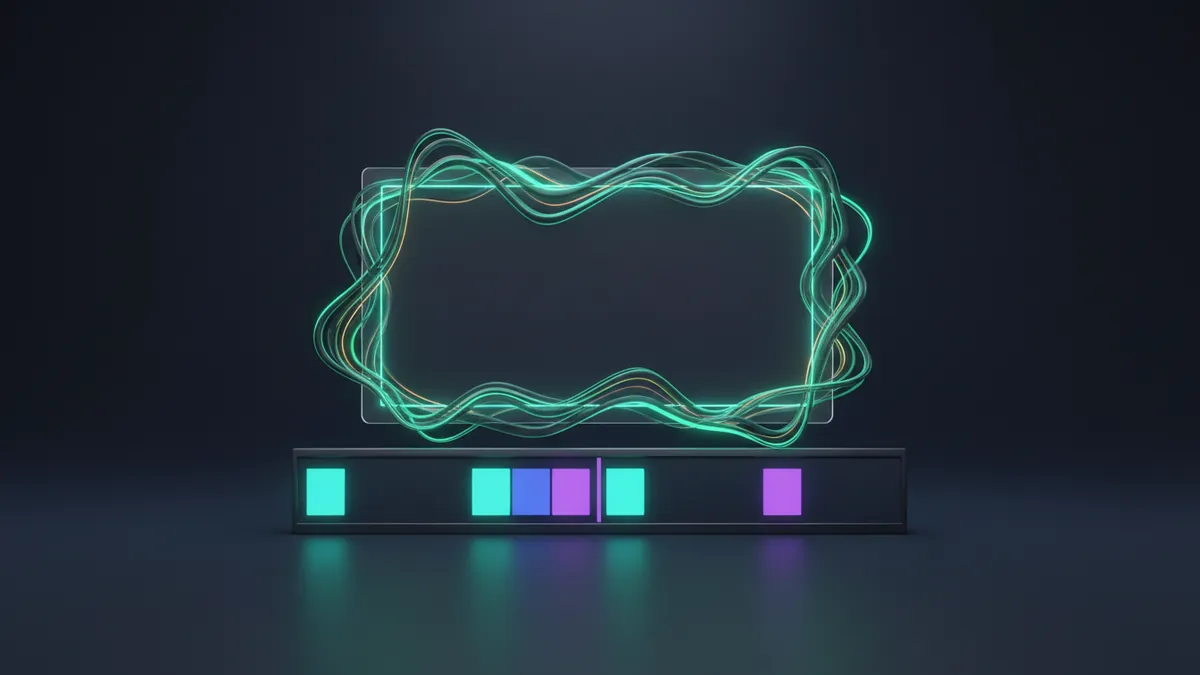
    需要把插入的內容與主鏡頭區分開時,就用邊框:相片、引言、網絡攝影機畫面、產品。角框和追逐邊框能把視線引向特定區域,透明背景匯出則讓內部的影片保持可見。

    閱讀教學指南
  • 如何在產品影片加上促銷貼紙

    徽章與貼紙

    如何在產品影片加上促銷貼紙

    選擇一個標籤預設範本,輸入優惠內容,設定顏色,然後匯出透明背景的 WebM。把它放在產品畫面的一角,剪成兩三秒即可。凡是與價格相關的內容,彈出或重擊式的進場都比淡入更有力。

    閱讀教學指南
  • 怎樣為產品影片加入聚光燈效果

    聚光與焦點

    怎樣為產品影片加入聚光燈效果

    使用前後對比劃變效果:把兩張圖片或兩段片段放進預設範本,設定劃變方向和速度,讓分隔線橫過畫面。若只想突出一張圖片內的某個細節,聚光燈或放大鏡效果也能做到同樣的事。

    閱讀教學指南
準備好開始創作了嗎?

下一條短片 五分鐘內就能完成

編輯、預覽和下載全部免費。無需帳戶,沒有浮水印,所有格式和解像度任用。