如何在產品影片加上促銷貼紙
velements 團隊撰寫更新於 2026年11月14日閱讀時間約 3 分鐘

如何在影片中加入促銷標籤?
選擇一個標籤預設範本,輸入優惠內容,設定顏色,然後匯出透明背景的 WebM。把它放在產品畫面的一角,剪成兩三秒即可。凡是與價格相關的內容,彈出或重擊式的進場都比淡入更有力。
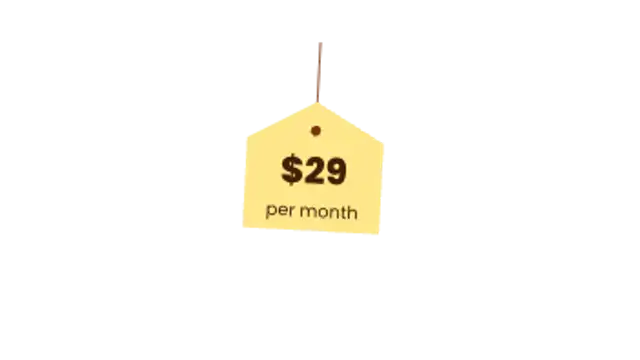
標籤就是會跳動的價錢牌。這些預設範本會彈出價錢牌、蓋下印章、展開絲帶、擺動價格標籤,文字和品牌顏色都由你決定。
velements 團隊撰寫更新於 2026年11月14日閱讀時間約 3 分鐘
選擇一個標籤預設範本,輸入優惠內容,設定顏色,然後匯出透明背景的 WebM。把它放在產品畫面的一角,剪成兩三秒即可。凡是與價格相關的內容,彈出或重擊式的進場都比淡入更有力。
標籤就是會跳動的價錢牌。這些預設範本會彈出價錢牌、蓋下印章、展開絲帶、擺動價格標籤,文字和品牌顏色都由你決定。
「促銷標籤彈出」適合折扣或限時優惠。「印章重擊」適合下結論,例如已批核、已驗證或已售罄。「價錢牌擺動」適合在產品旁顯示單一價錢,「絲帶展開」則適合得獎或暢銷標語這類語氣較沉穩的內容。
「標題」放主要文字,「副標題」放條件,例如「今日限定」。設定「字體」、「字重」、「字體大小」和「文字顏色」,「主色」是標籤主體,「輔助色」是細節。「絲帶展開」多了「強調色」和「緩動」。「旋轉」已預設傾斜角度,例如「印章重擊」是負 14 度。
預設 2 或 3 秒,上限 15 秒。「促銷標籤彈出」和「絲帶展開」會在片尾自行退場,「爆炸星貼紙」、「印章重擊」和「價錢牌擺動」則一直停留。用「位置」選角落;做 9:16 版本時,要檢查會否撞到字幕。
五個範本全部預設透明,貼紙本來就該如此。CapCut 或 Resolve 用帶 Alpha 的 WebM。Premiere Pro 和 After Effects 沒有插件打不開 WebM,所以用 PNG 序列。MP4 會把標籤包在一個實色長方形裡。
在 After Effects 選「檔案」>「匯入」>「檔案」,選第一格並勾選「PNG 序列」,再到「解譯素材」設定影格速率。移動圖層,讓印章落在音樂節拍上。在 CapCut,把 WebM 匯入疊加軌道,再在那裡調整大小。
週末減價廣告中,五折標籤彈到波鞋鏡頭的角落,下一個鏡頭再用另一個短標籤交代截止時間。
網店上架或目錄短片中,價錢牌在產品旁擺動,讓觀眾滑走之前就看到價錢。
評測頻道在每段產品介紹結尾用「印章重擊」,蓋上「推薦」或「不用買」,快速跳看的觀眾也能一眼找到結論。
透明背景 WebM,讓貼紙直接落在產品畫面上,四周沒有底板暴露合成痕跡。
可以,每個標籤都接受你自己的文案,並會按文字自動調整形狀大小。
把畫面比例切換成 9:16 或 4:5,標籤會重新定位,而不是被裁掉。
Logo 動畫
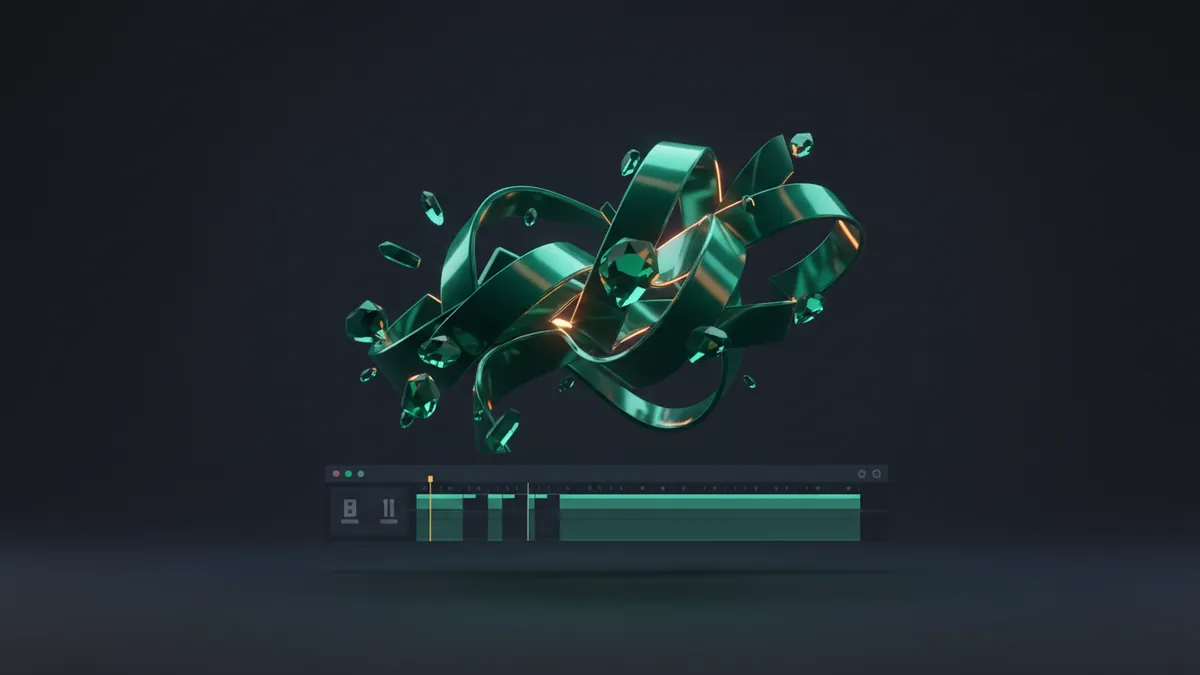
在瀏覽器中開啟 Logo 開場動畫預設範本,上傳 PNG 格式的 Logo,設定背景和強調色,選擇時長後匯出。影片會在你自己的電腦上算繪成 MP4 或透明背景 WebM,完全不涉及外掛、範本檔案或算繪佇列。
閱讀教學指南
聚光與焦點
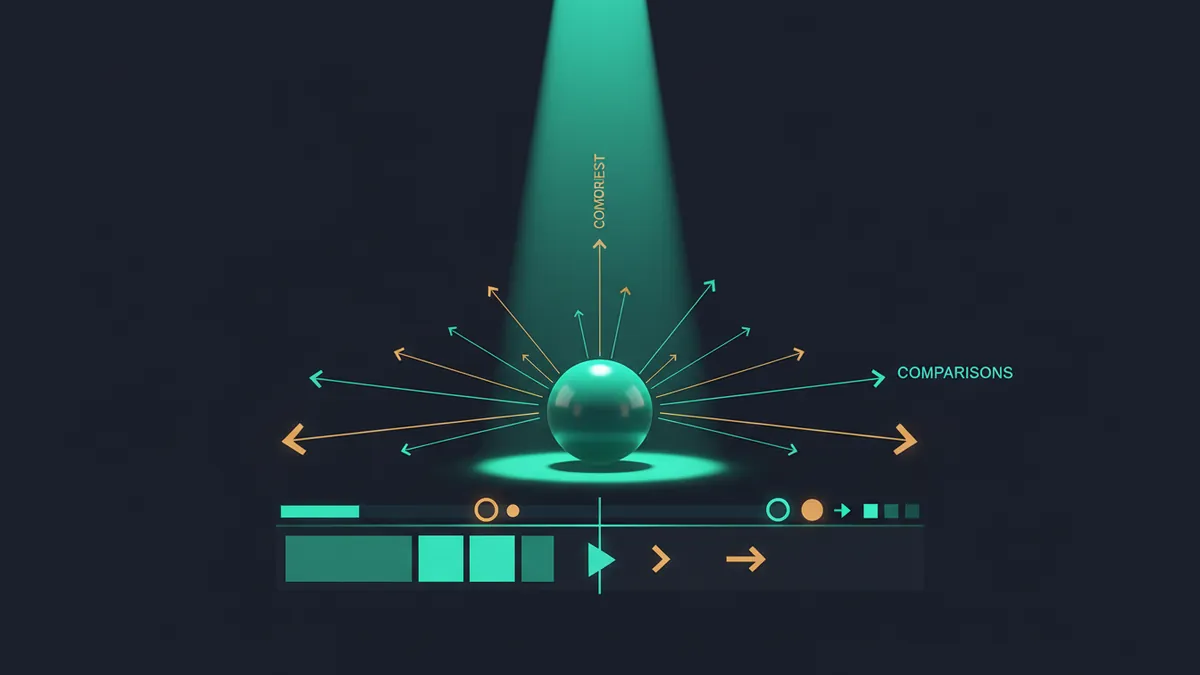
使用前後對比劃變效果:把兩張圖片或兩段片段放進預設範本,設定劃變方向和速度,讓分隔線橫過畫面。若只想突出一張圖片內的某個細節,聚光燈或放大鏡效果也能做到同樣的事。
閱讀教學指南