如何為影片加上動態邊框
velements 團隊撰寫更新於 2026年11月14日閱讀時間約 3 分鐘
甚麼時候應該使用動態邊框?
需要把插入的內容與主鏡頭區分開時,就用邊框:相片、引言、網絡攝影機畫面、產品。角框和追逐邊框能把視線引向特定區域,透明背景匯出則讓內部的影片保持可見。
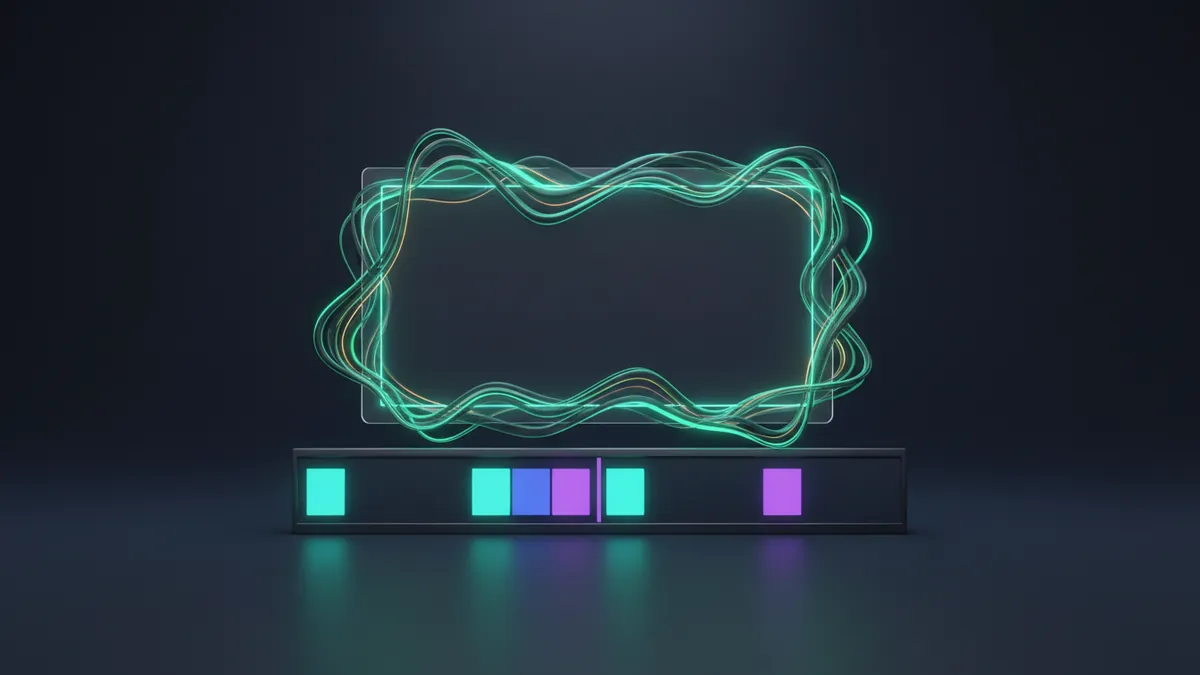
邊框是一個安靜的指示:看這裡。這些預設範本有彈入的角框、沿邊緣追逐的線條、落下的即影即有相框和發光的霓虹輪廓,全部按你的畫面比例調整尺寸。
velements 團隊撰寫更新於 2026年11月14日閱讀時間約 3 分鐘
需要把插入的內容與主鏡頭區分開時,就用邊框:相片、引言、網絡攝影機畫面、產品。角框和追逐邊框能把視線引向特定區域,透明背景匯出則讓內部的影片保持可見。
邊框是一個安靜的指示:看這裡。這些預設範本有彈入的角框、沿邊緣追逐的線條、落下的即影即有相框和發光的霓虹輪廓,全部按你的畫面比例調整尺寸。
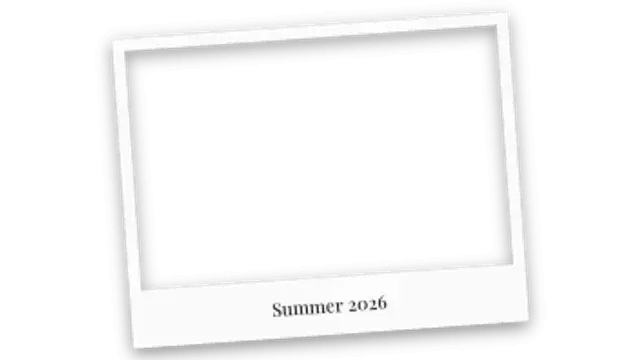
「四角括框」帶觀景窗感覺,圍住訪問或產品但不會完全封閉。「追逐邊框」的線條會沿邊緣畫出,適合子母畫面方框。「霓虹輪廓」用於音樂、遊戲或夜生活影片,「菲林條」則用於舊相片和懷舊段落。
「四角括框」可調「主色」、「粗細」、「內距」和「緩動」。「追逐邊框」多了「輔助色」控制第二條線,以及「圓角」控制轉角。「霓虹輪廓」以「主色」和「輔助色」作為脈動的兩種顏色,另有控制光暈的「強度」和改變閃爍的「隨機變化」。
邊框會按你選的畫面比例生成,所以先選比例,再調「內距」。預設 2 至 3 秒,每個範本都可以延長到 60 秒。「四角括框」和「追逐邊框」在片尾會退場,所以要把「時長」設成鏡頭長度,不要之後才在時間軸上拉長。
五個範本中有四個預設透明。「霓虹輪廓」預設是近黑色底,如果框內要看到片段,請把「背景」改為透明。OBS、CapCut 或 Resolve 用帶 Alpha 的 WebM;Premiere Pro 和 After Effects 打不開 WebM,要用 PNG 序列。
在 DaVinci Resolve,把 frames 資料夾拖入媒體池,再把片段放到素材上方的軌道。如果顯示成獨立靜態圖,在媒體池按右鍵切換 Show Individual Frames。在 OBS,把 WebM 加入為媒體來源,放在網絡攝影機上方。
螢幕分享教學中,用帶圓角的「追逐邊框」圍住講者小窗,令講者看起來是獨立面板,而不是投影片上挖出來的洞。
紀錄片或解說影片切到檔案相片或引言時,用「菲林條」或括框告訴觀眾這是插入素材,不是現場畫面。
產品廣告中,「四角括框」在手錶或手機周圍輕輕呼吸,標示旁白正在介紹的物件,同時保留鏡頭其餘部分。
必須是透明背景 WebM。中間被填滿的邊框就不是邊框了。
適用,邊框會按每個畫面比例的舞台尺寸繪製,而不是由 16:9 縮放而成。
這是邊框預設範本的預設設定,所以你的影片會從中間透出來。
Logo 動畫
在瀏覽器中開啟 Logo 開場動畫預設範本,上傳 PNG 格式的 Logo,設定背景和強調色,選擇時長後匯出。影片會在你自己的電腦上算繪成 MP4 或透明背景 WebM,完全不涉及外掛、範本檔案或算繪佇列。
閱讀教學指南
徽章與貼紙
選擇一個標籤預設範本,輸入優惠內容,設定顏色,然後匯出透明背景的 WebM。把它放在產品畫面的一角,剪成兩三秒即可。凡是與價格相關的內容,彈出或重擊式的進場都比淡入更有力。
閱讀教學指南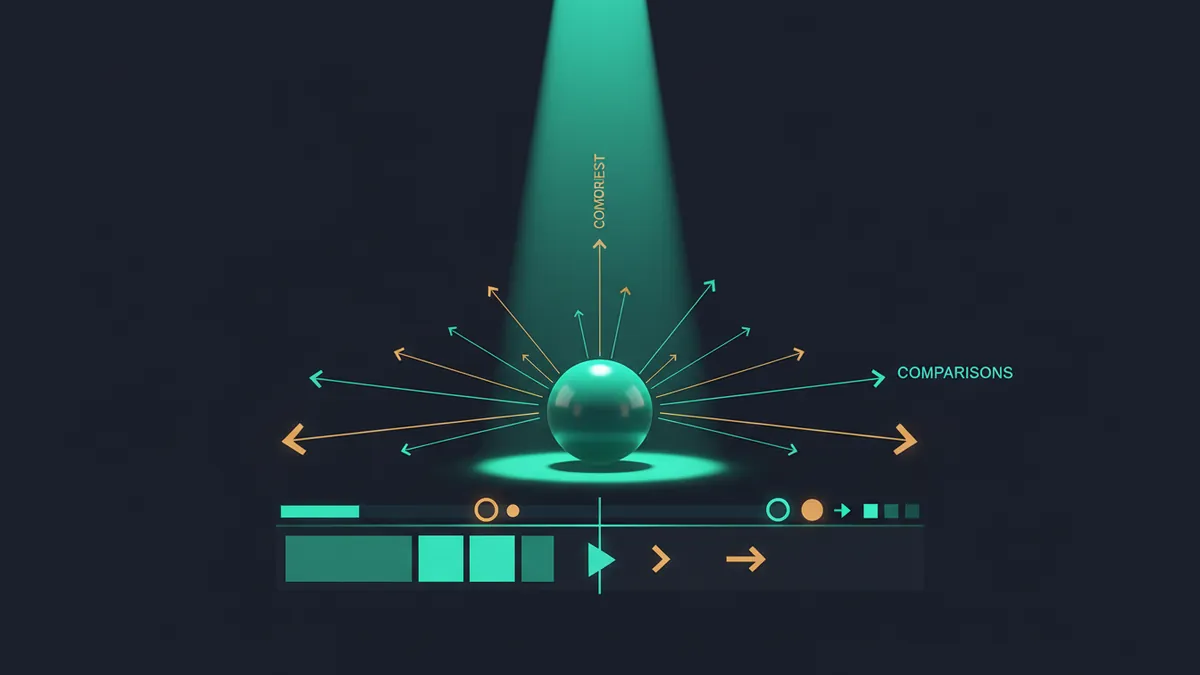
聚光與焦點
使用前後對比劃變效果:把兩張圖片或兩段片段放進預設範本,設定劃變方向和速度,讓分隔線橫過畫面。若只想突出一張圖片內的某個細節,聚光燈或放大鏡效果也能做到同樣的事。
閱讀教學指南