
焦點框
3 秒角框迅速鎖定一個區域,其餘畫面同時變暗,把視線準確帶到重點。
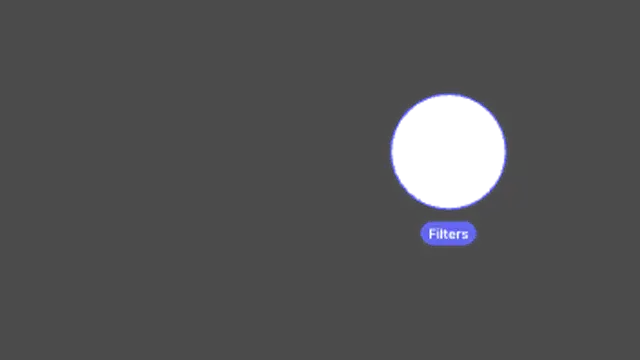
畫面變暗,圓形聚光燈在你選擇的位置之間滑動,並為每個站點加上標籤,最適合產品導覽。
調暗畫面,讓附標籤的聚光燈在各點之間移動,用於 App 示範、教學及產品導覽。可設定位置、標籤及顏色。
屬於聚光與焦點類別。第一次接觸這類圖像?請閱讀怎樣為產品影片加入聚光燈效果。
透明背景匯出和匯入剪輯軟件的方法,請參閱透明背景影片指南;每次下載均免費,並受商業授權涵蓋。
內容:標籤列表和座標點(x %,y %)。字體排版:字體、字重和字體大小。樣式:背景、文字顏色、主色、輔助色、強調色和粗細。版面:畫面比例和圓角。動態:時長和強度。
「聚光燈導覽」預設長 10 秒,匯出前可以設定任何長度,最長 60 秒。它只播放一次。
Spotlight Tour 在新手引導影片、新版本導覽或培訓錄影中,帶領視線走過繁雜的畫面。介面面板太多、難以用言語形容時,把一處以外的地方全部調暗,就是說「看這裡」最清楚的方法。
角框迅速鎖定一個區域,其餘畫面同時變暗,把視線準確帶到重點。

功能逐項滑入,並以手繪剔號逐一剔選,簡潔地用於價格方案、發佈及回顧。

放大鏡彈出,逐一檢視每個位置,鏡片上方附說明文字。
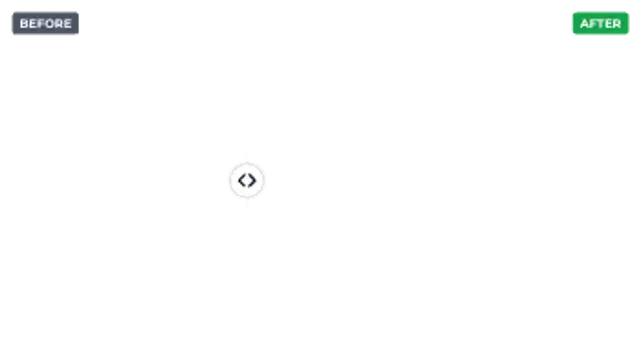
帶拖動手柄的對比分隔線在「之前」與「之後」標籤下左右擺動。
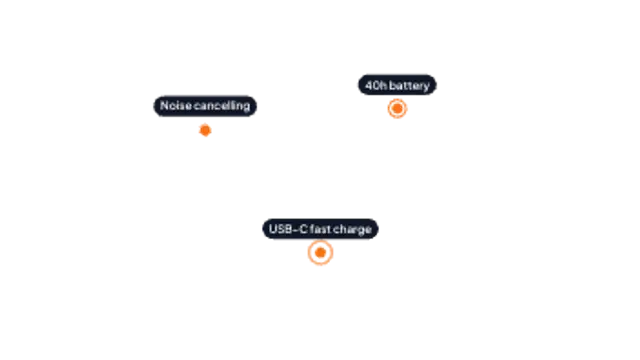
脈動圓點在每個功能上閃動,標籤逐一彈出,適合產品鏡頭及 UI 標註。

一支彎曲箭嘴從標籤自動畫出,直指你想觀眾留意的細節。

字幕帶著閃爍游標逐字打出,最適合教學、說故事與科技解說。
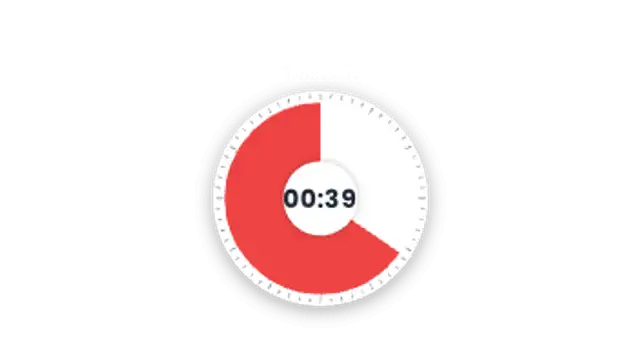
課室風格的視覺計時器:彩色扇形隨片段實際時間繞錶盤收縮,中央顯示剩餘時間。