怎樣為影片加入 Meme 字幕和遮擋條
velements 團隊撰寫更新於 2026年11月14日閱讀時間約 3 分鐘
如何在影片中加入迷因字幕?
使用字幕區塊預設範本,輸入句子,放在畫面頂部或底部。在笑點配上 Emoji 反應彈出或撞擊印章效果,再匯出透明背景 WebM,讓笑話落在你自己的片段上。
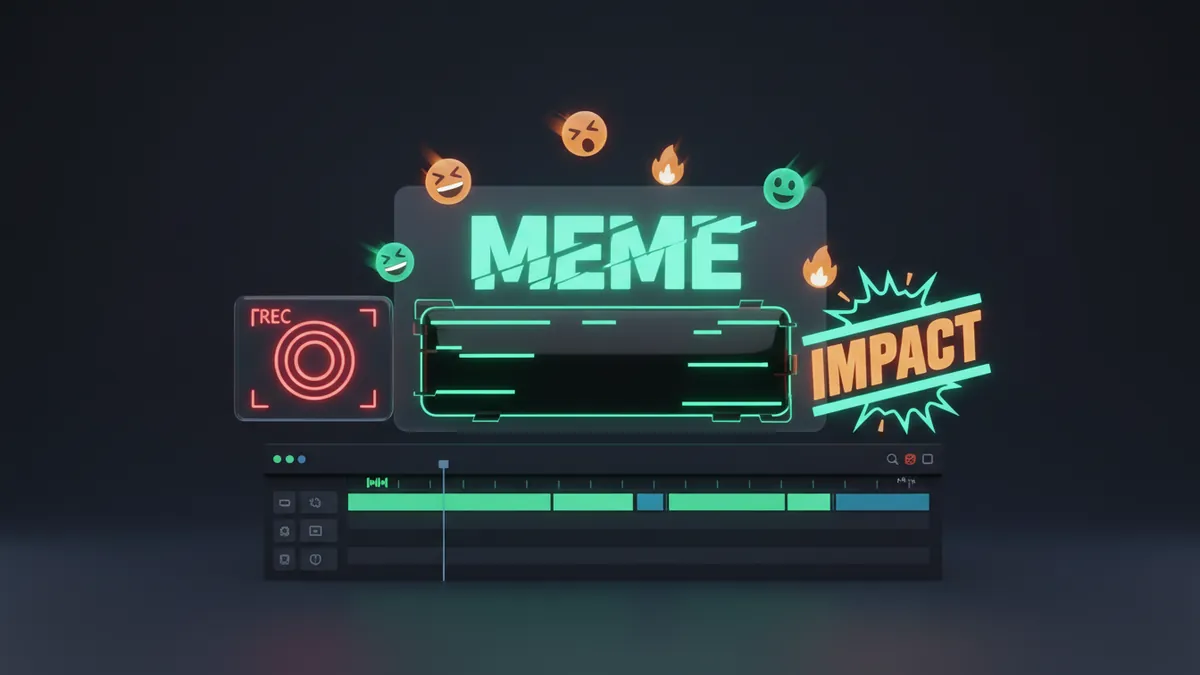
反應圖像就是把喜劇節奏變成看得見的東西。這些預設範本會彈出 Emoji、放上迷因字幕區塊、滑入遮擋條、加上 REC 觀景器外框和蓋上撞擊反應印章。
velements 團隊撰寫更新於 2026年11月14日閱讀時間約 3 分鐘
使用字幕區塊預設範本,輸入句子,放在畫面頂部或底部。在笑點配上 Emoji 反應彈出或撞擊印章效果,再匯出透明背景 WebM,讓笑話落在你自己的片段上。
反應圖像就是把喜劇節奏變成看得見的東西。這些預設範本會彈出 Emoji、放上迷因字幕區塊、滑入遮擋條、加上 REC 觀景器外框和蓋上撞擊反應印章。
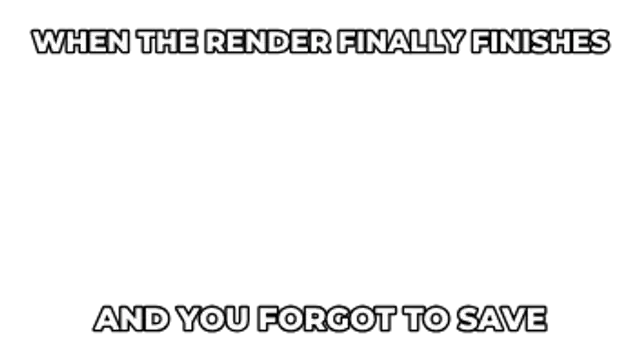
Meme 字幕把粗描邊文字重重打在畫面頂部和底部。打格仔遮擋把抖動的馬賽克滑到要遮住的位置。衝擊反應印章用傾斜大字配速度線落下。Emoji 反應彈出則以較小的爆發配合輕鬆時刻。
Meme 字幕的標題是上行,副標題是下行,兩者都會轉成大寫並按畫面寬度調整。打格仔遮擋的標題是橫條上方的標記,留空就不會顯示。衝擊反應印章的標題放大字,副標題放下方小字。
衝擊反應印章長 3 秒,大多數 4 秒,REC 取景器 10 秒。打格仔遮擋固定在畫面中央,所以要在剪輯軟件移動,主體移動時再加關鍵影格。字幕會縮小以配合寬度,所以句子越短字越大,9:16 時尤其明顯。
五個預設範本都是透明背景,因為它們要放在你的片段上才有意義。CapCut 可直接使用帶 Alpha 的 WebM,適合快速剪短片。MP4 沒有 Alpha,會蓋住片段。Premiere Pro 或 After Effects 請匯出 PNG 序列,兩者沒有插件都打不開 WebM。
在 CapCut 把 WebM 加入為疊加層,把遮擋條拖到要遮住的東西上,主體移動就加關鍵影格。在 Premiere Pro 選「檔案」>「匯入」,選擇第一格並勾選「影像序列」,再為「動態」下的位置設定關鍵影格,讓遮擋條跟隨主體。
評述者把自己片段中的一刻定格,以衝擊反應印章打上一個字作結論,然後切回自己的鏡頭作回應。
短劇帳號在面無表情的鏡頭上放 Meme 字幕,兩行分別是鋪墊和笑點,又用 REC 取景器令場景看起來像偶然拍到的片段。
創作者用打格仔遮擋蓋住路過的車牌、門牌或粗口,並在標記寫上笑話,令遮擋本身也成為笑點。
透明背景 WebM。Emoji 彈出和遮擋條本來就是要疊在片段上的,四周多一塊底板就是整個問題所在。
可以,字幕和印章都接受你自己的文字,並會按文字調整大小。
不一樣,所有形狀都是原創的,匯出的片段不帶任何平台的 Emoji 圖案。

音訊視覺化
匯出一個音訊視覺化預設範本,放在你的封面圖或影片上,再在剪輯軟件中把音訊鋪在下面。頻譜柱、波形和脈動光球,能為靜態的節目片段加入社交平台偏愛的動感。
閱讀教學指南