如何為 Podcast 片段製作音訊視覺化動畫
velements 團隊撰寫更新於 2026年11月14日閱讀時間約 3 分鐘
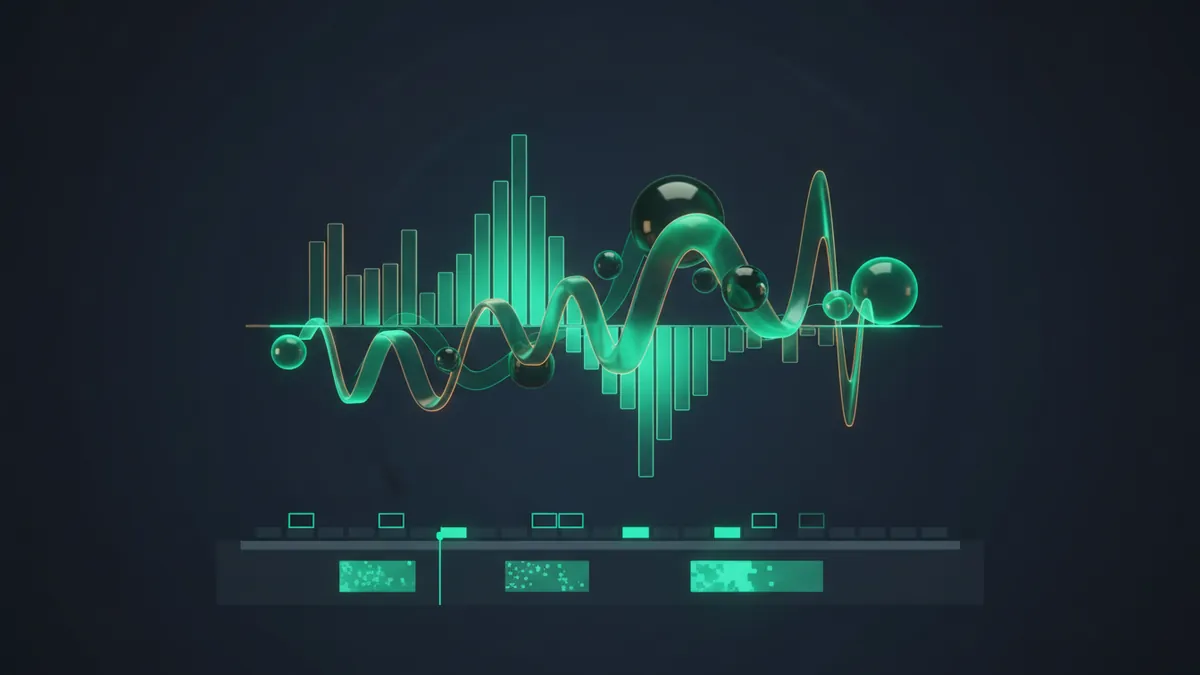
如何為 Podcast 製作音訊波形影片(Audiogram)?
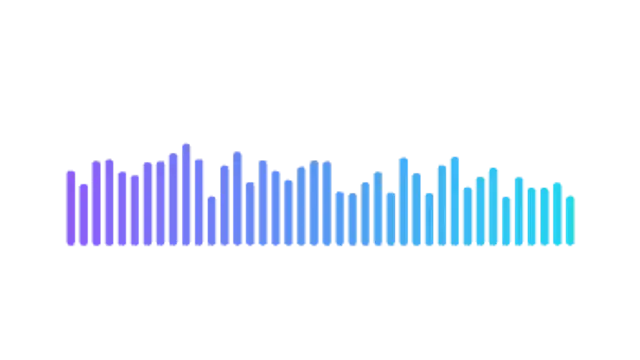
匯出一個音訊視覺化預設範本,放在你的封面圖或影片上,再在剪輯軟件中把音訊鋪在下面。頻譜柱、波形和脈動光球,能為靜態的節目片段加入社交平台偏愛的動感。
聲音是看不見的,這在資訊流中是個問題。這些視覺化動畫為片段加上脈搏,使用你的顏色,速度配合音軌本身,而不是千篇一律的預設效果。
velements 團隊撰寫更新於 2026年11月14日閱讀時間約 3 分鐘
匯出一個音訊視覺化預設範本,放在你的封面圖或影片上,再在剪輯軟件中把音訊鋪在下面。頻譜柱、波形和脈動光球,能為靜態的節目片段加入社交平台偏愛的動感。
聲音是看不見的,這在資訊流中是個問題。這些視覺化動畫為片段加上脈搏,使用你的顏色,速度配合音軌本身,而不是千篇一律的預設效果。
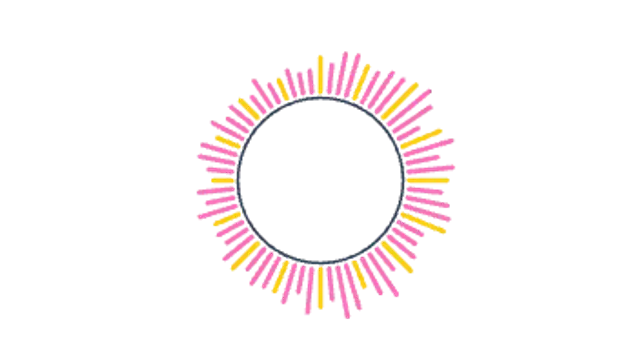
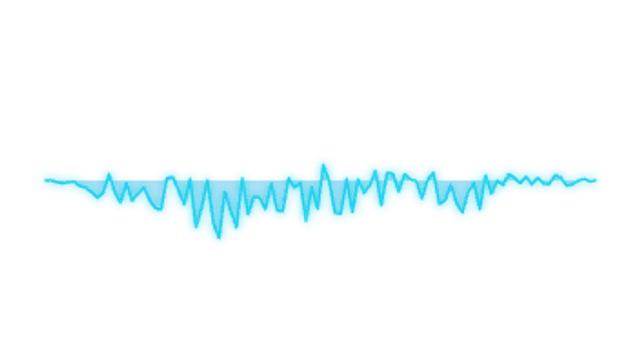
「波形線」適合說話和金句片段,一條收尖的線條不會搶走文字的注意力。「頻譜條」適合節拍清晰的音樂。「環形頻譜」圍繞封面圖,「脈動光球」則為純人聲片段提供一個平靜的視覺焦點。
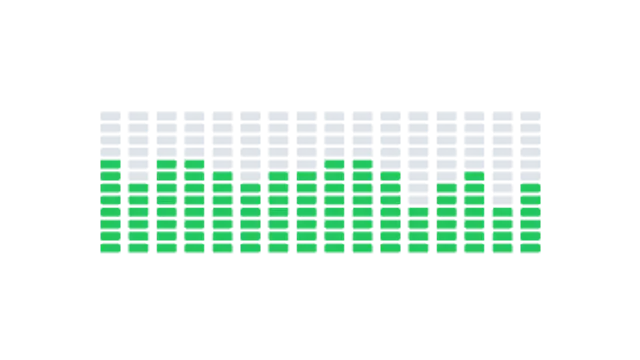
把「主色」、「輔助色」和「強調色」設為節目配色。「數量」決定幅條或點的數目,由 2 至 128。「強度」決定擺動幅度,「粗細」決定線條重量,「縮放」和「位置」負責擺放。「頻譜條」和「LED 音量格」還可以調「圓角」。
動態是生成的,不會讀取你的音訊檔。「速度」是每秒節拍數,把歌曲 BPM 除以 60 即可:120 BPM 就是 2。「隨機變化」會換一個圖案。五個範本都預設 5 秒,請把「時長」設成片段長度,最長 60 秒。
想直接完成短片,把「背景」設為圖片,上傳封面圖,再匯出 MP4。想自己擺放,就保留預設透明背景,CapCut 或 Resolve 用帶 Alpha 的 WebM,Premiere Pro 和 After Effects 用 PNG 序列。
匯出的只有畫面,聲音要在剪輯軟件加入。在 Premiere Pro 匯入 MP4 或影像序列,放到視訊軌道,再把該集音訊放到下方軌道。匯出前把兩者修剪到相同的入點和出點。
30 秒的單集預告,配上封面圖、橫跨下方三分之一的「波形線」和字幕,因為一張靜止圖配聲音在社交平台上沒有東西可看。
獨立歌手發布單曲時,用「環形頻譜」圍繞專輯封面,剪到副歌,再以「速度」配合歌曲節奏。
公司帳號發布訪問金句或創辦人語音時,「脈動光球」讓沒有片段的內容也有東西吸引視線。
透明背景 WebM,讓音訊柱直接疊在封面圖或錄音室畫面上,而不是疊在一塊還要另外混合的黑色底板上。
動態是按你設定的節奏算繪,而不是從檔案分析出來,所以結果固定,每次匯出都完全一樣。
1080×1920 適用於所有社交平台;只有片段之後要重新構圖時才需要 4K。

直播疊加層
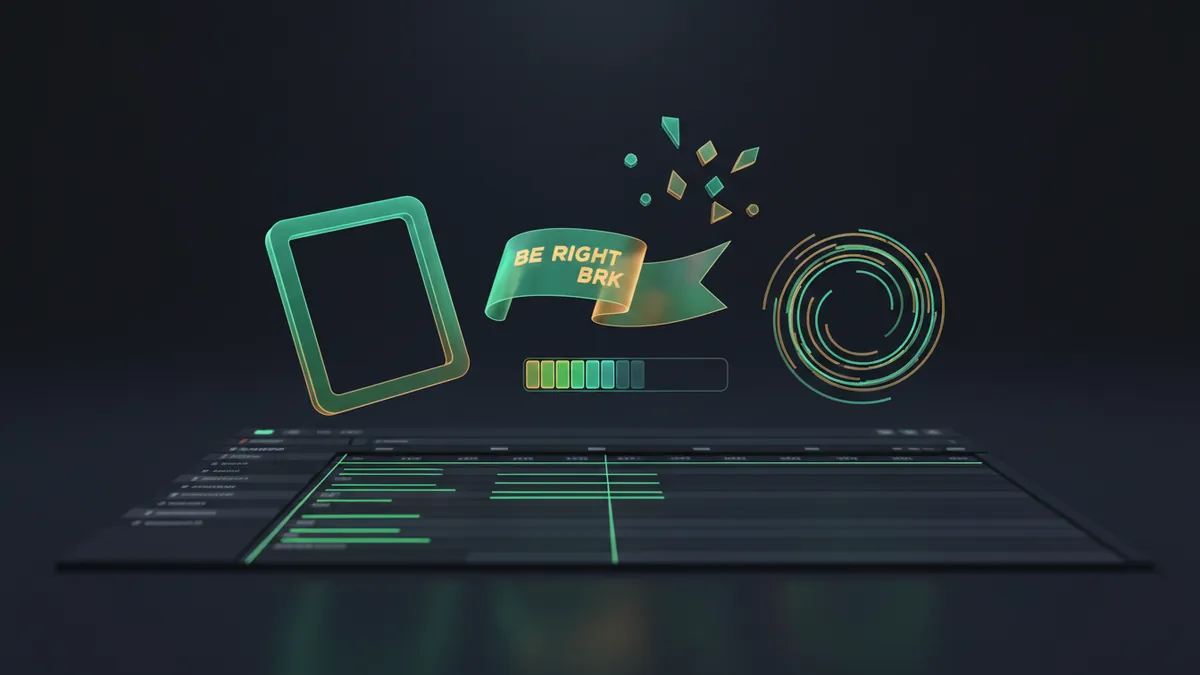
四種就能應付大部分直播:暫離(BRB)畫面、視訊鏡頭外框、新追隨者提示通知和目標進度條。提示通知和外框匯出為透明背景 WebM,疊在遊戲畫面上;暫離畫面則保持為循環播放的全畫面 MP4。
閱讀教學指南