如何為影片加入訂閱按鈕動畫
velements 團隊撰寫更新於 2026年11月14日閱讀時間約 3 分鐘
訂閱動畫應該在影片的甚麼時候出現?
在觀眾已經得到價值的地方放提示,通常是第一個重點之後,而不是開頭幾秒。保持在三秒以內,用透明背景匯出放在角落,再配合一句口述提醒,效果最好。
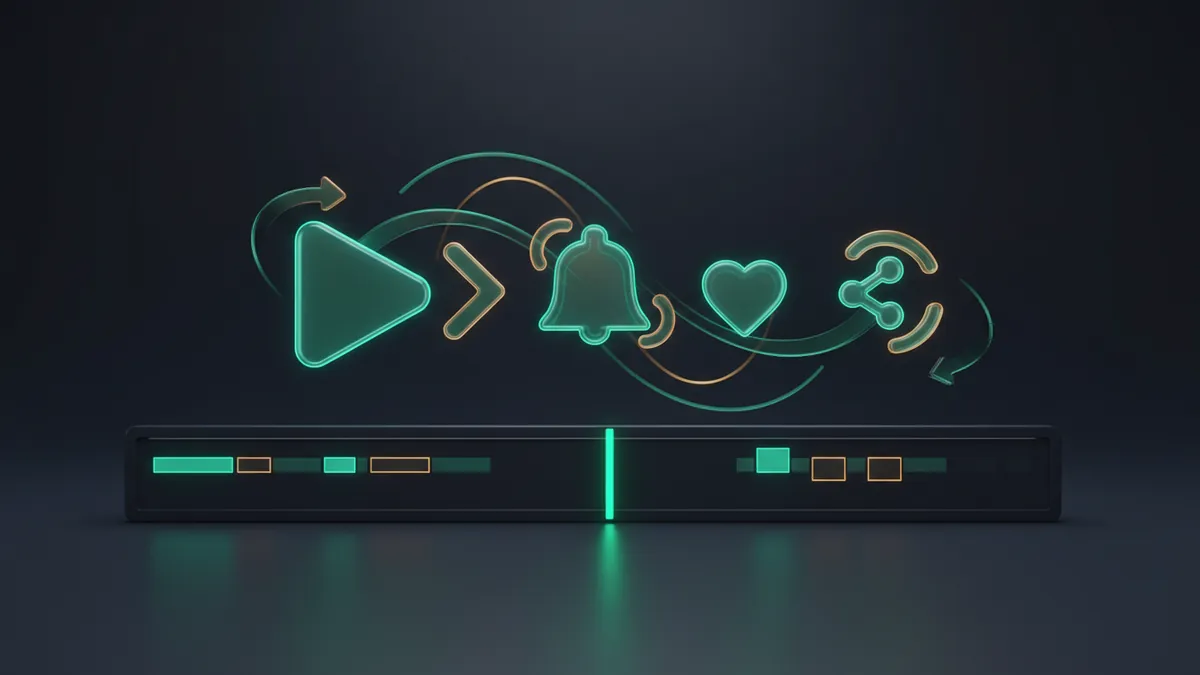
訂閱、讚好和追蹤提示,要像剪輯中的一個節拍而不是一條橫額才有效。這些預設範本會點擊按鈕、爆出心形、搖響鈴鐺和疊出追蹤卡,全部使用你自己的顏色。
velements 團隊撰寫更新於 2026年11月14日閱讀時間約 3 分鐘
在觀眾已經得到價值的地方放提示,通常是第一個重點之後,而不是開頭幾秒。保持在三秒以內,用透明背景匯出放在角落,再配合一句口述提醒,效果最好。
訂閱、讚好和追蹤提示,要像剪輯中的一個節拍而不是一條橫額才有效。這些預設範本會點擊按鈕、爆出心形、搖響鈴鐺和疊出追蹤卡,全部使用你自己的顏色。
點擊訂閱顯示游標按下按鈕,按鈕隨即轉為已訂閱,適合直接提出請求。通知小鈴鐺響起並彈出數字徽章,提醒觀眾開啟通知。留言氣泡顯示輸入中的圓點,然後出現你的訊息,適合向觀眾提問。
標題欄的作用因範本而異:點擊訂閱是按鈕文字,通知小鈴鐺是數字,留言氣泡是訊息。點擊訂閱用副標題顯示按下後的狀態。五個範本都有圖示、字體、字重、文字顏色、主色、輔助色、縮放和位置,通用符號也能配合頻道風格。
預設時長為 2 或 3 秒,上限 5 秒。點擊訂閱預設在右下角,追蹤卡片在底部中央,其餘置中。在 9:16 畫面中,用位置和縮放避開短片應用程式放在右邊的按鈕。
五個預設範本一開始都是透明背景,因為提示本來就要疊在正在播放的影片上。MP4 會帶來一個黑色方框。CapCut 或 OBS 場景用帶 Alpha 的 WebM,Premiere Pro 或 After Effects 用 PNG 序列。
在 CapCut 匯入 WebM,加為疊加層。沿時間軸滑到第一個有用內容剛結束的位置,口頭提示也放在同一點。保存好檔案,下一條影片可以直接再用這個提示,不用重新匯出。
教學第一個成果出現後,角落彈出小小的按鈕動畫,創作者同時請觀眾訂閱,請求不會擋住畫面上的內容。
影片接近尾段時,彈出帶真實問題的留言氣泡,鼓勵觀眾在留言區分享自己的答案或建議。
帶有主播帳號的個人卡片透過 OBS 定時滑入,提醒剛加入的觀眾如何追蹤頻道。
透明背景 WebM。訂閱提示疊在你的畫面上才是這種格式的全部意義;放在純色背景上,就只是一段沒有人想看的廣告。
不可以,這是刻意的設計。預設範本使用通用的鈴鐺、心形和游標,所以匯出的影片不含任何第三方商標。
把畫面比例切換為 9:16,以 1080×1920 或更高解像度匯出;版面會自動調整,而不是裁切。
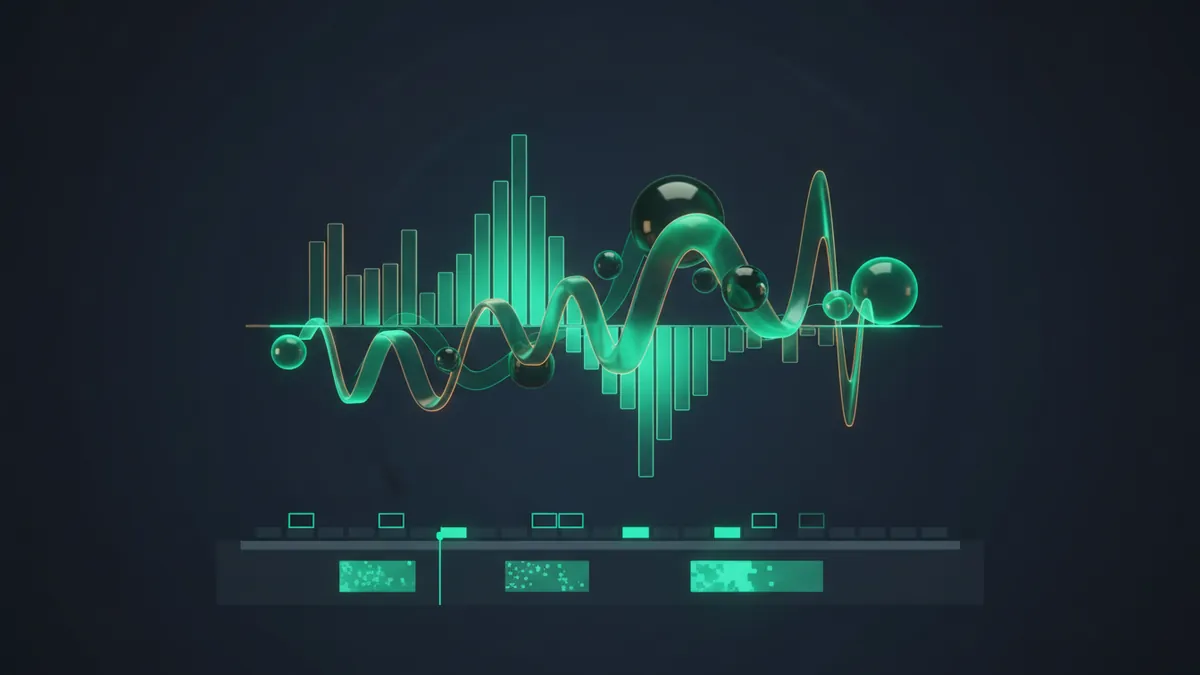
音訊視覺化
匯出一個音訊視覺化預設範本,放在你的封面圖或影片上,再在剪輯軟件中把音訊鋪在下面。頻譜柱、波形和脈動光球,能為靜態的節目片段加入社交平台偏愛的動感。
閱讀教學指南
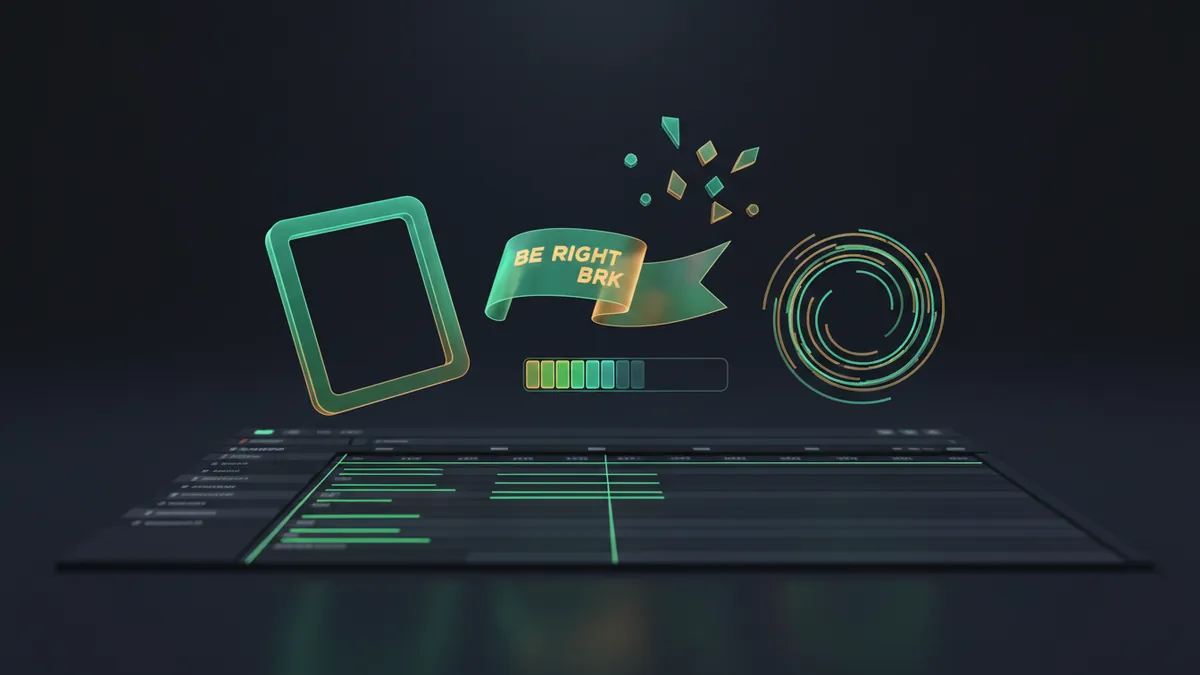
直播疊加層
四種就能應付大部分直播:暫離(BRB)畫面、視訊鏡頭外框、新追隨者提示通知和目標進度條。提示通知和外框匯出為透明背景 WebM,疊在遊戲畫面上;暫離畫面則保持為循環播放的全畫面 MP4。
閱讀教學指南