
衝擊反應印章
3 秒傾斜的反應字詞帶速度線與環形爆發重重蓋下,再以短促震動落定。
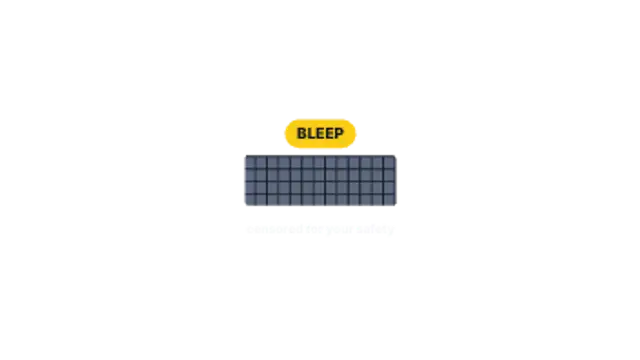
馬賽克遮擋條滑到指定位置,格子逐格跳動,上方彈出「嗶」聲標籤。
馬賽克遮擋條滑到指定位置,格子跳動並彈出消音標籤,適合反應影片、Podcast 與搞笑剪輯。
屬於反應與迷因類別。第一次接觸這類圖像?請閱讀怎樣為影片加入 Meme 字幕和遮擋條。
透明背景匯出和匯入剪輯軟件的方法,請參閱透明背景影片指南;每次下載均免費,並受商業授權涵蓋。
內容:標題和副標題。字體排版:字體。樣式:背景、文字顏色、主色、輔助色、強調色和粗細。版面:畫面比例和縮放。動態:時長、速度和隨機變化。
「打格仔遮擋」預設長 4 秒,匯出前可以設定任何長度,最長 60 秒。它只播放一次。
Censor Bar 用來遮住一些東西,可以是為了搞笑,也可以是認真的:螢幕上的劇透、不想出鏡的品牌、Podcast 片段中的一句粗口口形、揭曉前的禮物。抖動的方格和嗶聲標籤讓遮蓋本身成為笑點的一部分。
傾斜的反應字詞帶速度線與環形爆發重重蓋下,再以短促震動落定。
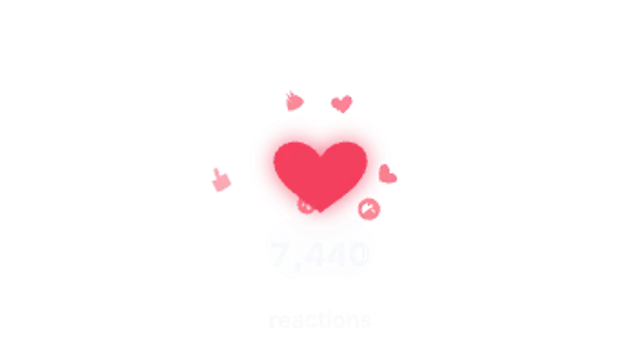
反應符號伴隨放射爆發與擴散光環彈入,較小的反應四散飛出,下方計數同步上升。
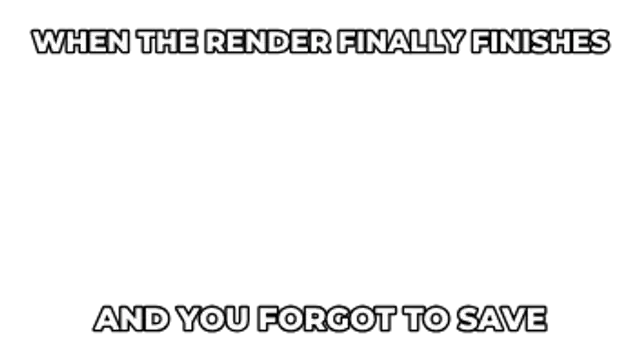
粗外框字幕重重砸到畫面上下兩端,短暫震動,後方可加深色字幕條。
攝錄機取景器,附角落框線、閃爍 REC 圓點、走動時間碼、對焦框與電量顯示。
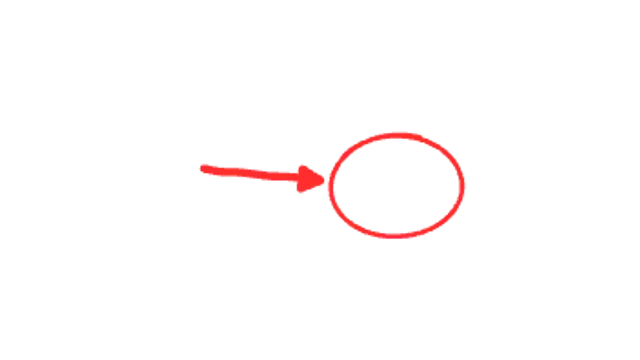
粗麥克筆圈住主體,隨即一支粗箭嘴重重射入,圈圈跟著彈一下加強效果。
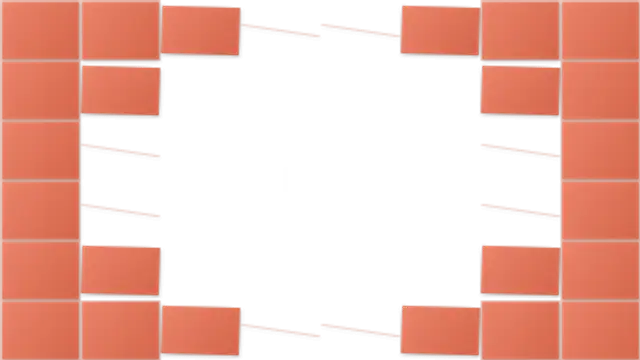
一格格紙磚以放射狀波浪依序捲起,揭開下方的標題文字,每塊帶有細緻陰影。

手繪震驚線在主體四周交錯爆開,圍成一圈持續抖動和脈動。
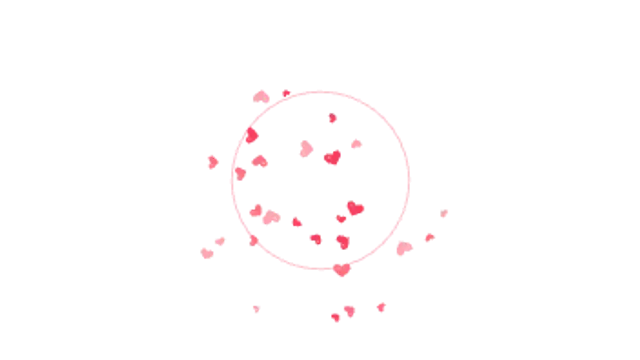
閃光與光環彈開,愛心向外噴出、旋轉後飄落,為點讚與重要時刻送上愛意。