如何在影片製作訊息對話動畫
velements 團隊撰寫更新於 2026年11月14日閱讀時間約 3 分鐘
如何製作短訊對話動畫?
使用聊天預設範本,按順序輸入每則訊息,並設定已傳送和已接收氣泡的顏色。「輸入中」提示和按時序出現的氣泡為對話帶來節奏,透明背景匯出則讓它能放在任何背景上。
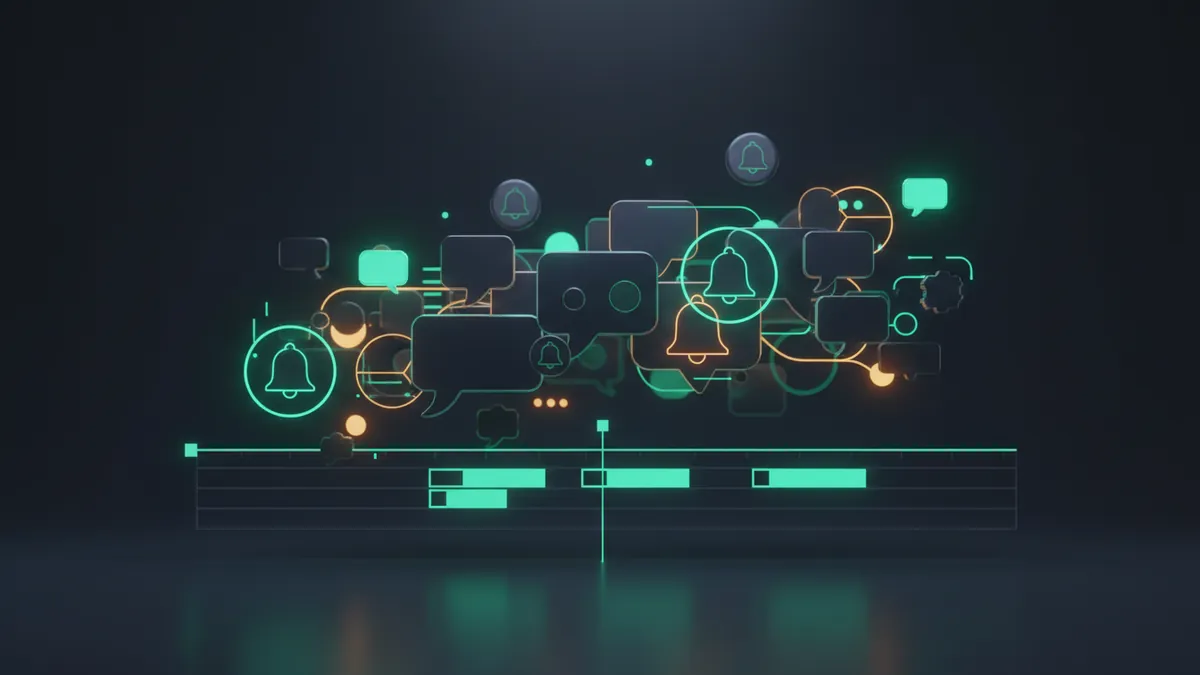
對話本身就是一個自帶節奏的故事。這些預設範本會疊起訊息氣泡、顯示「輸入中」提示、飄出表情回應和彈出通知,每個氣泡都寫上你自己的文字。
velements 團隊撰寫更新於 2026年11月14日閱讀時間約 3 分鐘
使用聊天預設範本,按順序輸入每則訊息,並設定已傳送和已接收氣泡的顏色。「輸入中」提示和按時序出現的氣泡為對話帶來節奏,透明背景匯出則讓它能放在任何背景上。
對話本身就是一個自帶節奏的故事。這些預設範本會疊起訊息氣泡、顯示「輸入中」提示、飄出表情回應和彈出通知,每個氣泡都寫上你自己的文字。
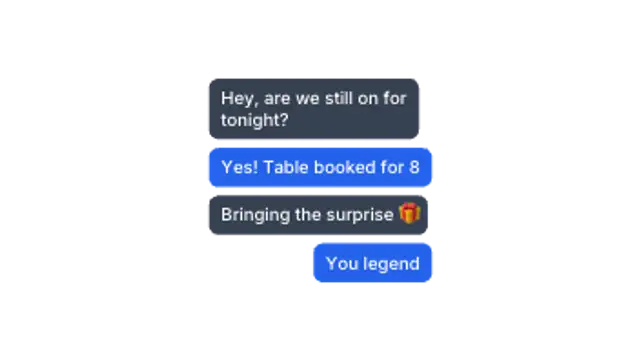
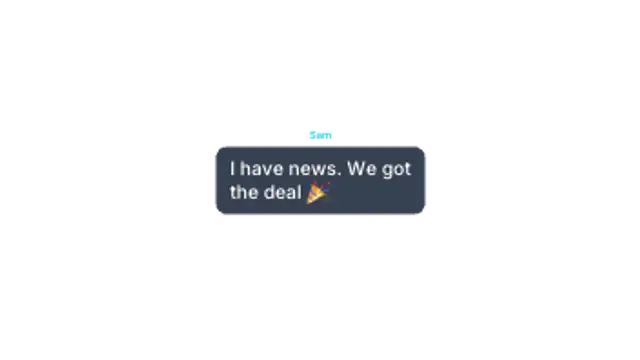
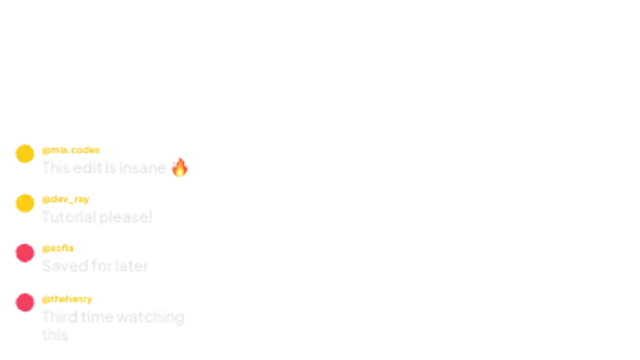
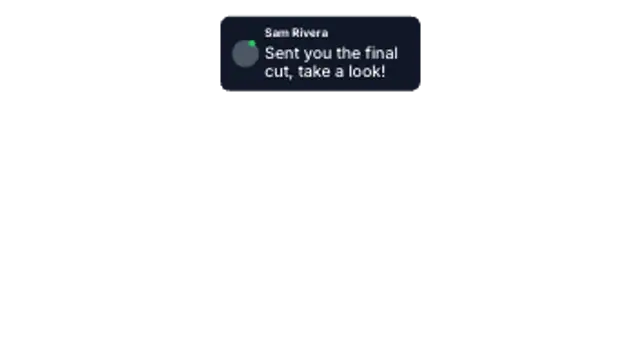
「對話串」呈現兩人你來我往的整段對話。「輸入中氣泡」用於一個重要回覆前的懸念。「私訊通知」適合單一訊息從上方出現。「留言堆疊」在影片下方顯示觀眾反應,「飄浮反應」則為直播時刻加上不斷上升的反應。
「訊息」最多 8 行,每行 120 個字元。在「對話串」按次序輸入,左右兩邊會自動輪流。「輸入中氣泡」和「私訊通知」只用第一行,「私訊通知」的「標題」是發送者。「留言堆疊」在「標籤列表」輸入帳號名稱。氣泡顏色用「主色」和「輔助色」。
「對話串」的訊息平均分佈在片段內,所以加訊息也要加時間:四行剛好填滿預設 10 秒。「輸入中氣泡」約 45% 時間用在打字圓點上,「時長」越長,懸念越久。先選 9:16,再調大「字體大小」。
五個範本都預設透明,對話可以疊在遊戲片段或現場影片上。CapCut 或 Resolve 用帶 Alpha 的 WebM,Premiere Pro 或 After Effects 用 PNG 序列。如果對話佔滿整個畫面,就設定純色背景並匯出 MP4。
在 CapCut,把 WebM 匯入背景片段上方的疊加軌道,並在每個氣泡出現時加上音效。在 Premiere Pro,勾選「影像序列」匯入,由「輸入中氣泡」直接切到下一段「對話串」,令回覆剛好落在剪接點上。
完全用訊息說的直向故事,疊在解壓遊戲片段上,「輸入中氣泡」把最後一個回覆留到轉折前才出現。
短劇中角色的手機對話出現在身旁,觀眾看著尷尬的回覆,演員則不發一言地反應。
創作者回答觀眾問題,「留言堆疊」把提問逐條帶到人像鏡頭下方,帳號名稱按真實留言區手動輸入。
透明背景 WebM,讓對話直接落在你的背景上,不會被一塊與場景不搭的底板綁住。
可以,訊息列表可以編輯,出現時間會分佈在你選擇的時長內。
不會,樣式刻意設計成通用風格,讓你匯出的片段遠離平台品牌。
Icon 動畫 / 圖示動畫
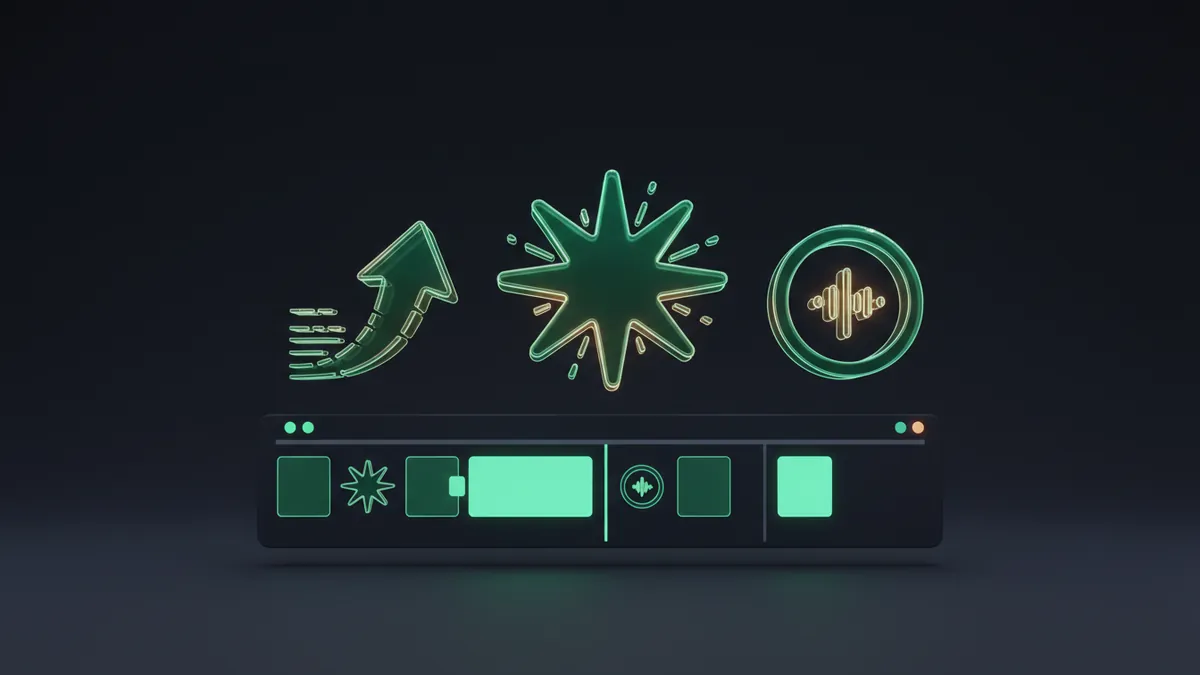
選擇一個圖示預設範本,從內建圖示庫挑選圖示,設定顏色、大小和筆畫,再調整它的描繪、彈出或脈動方式。匯出透明背景 WebM,圖示就能在任何投影片、應用程式畫面或影片上播放,無需遮罩。
閱讀教學指南
粒子效果
選擇一個粒子預設範本,設定顏色和密度,然後匯出透明背景 WebM。把它放在影片上方的軌道,修剪到慶祝的節拍。由於 Alpha 通道是真實的,完全不需要去背或濾色混合模式。
閱讀教學指南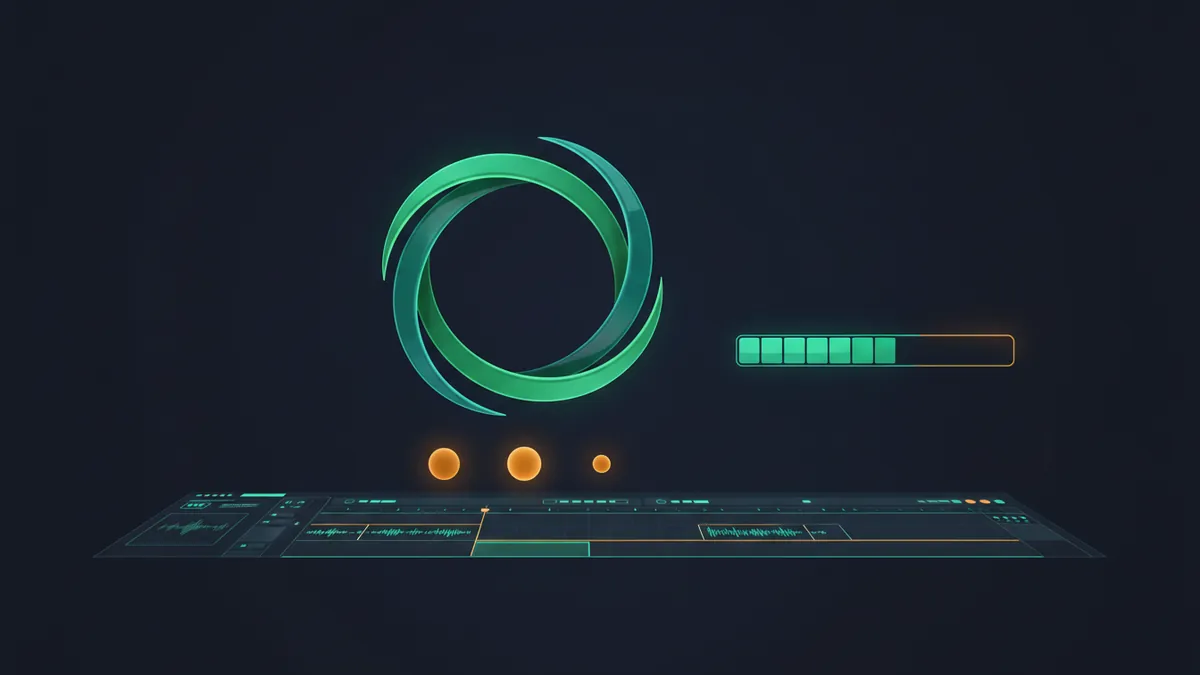
Loading 動畫
好的載入動畫會即時開始、無縫循環,並給人正在進展而不是在耗時的感覺。每個循環的動態保持在一秒半以內,只用一種強調色,並匯出透明背景 WebM,就能放在任何應用程式畫面或影片上。
閱讀教學指南