Podcast 與清談節目

怎樣為影片 Podcast 加入單集標題

velements 團隊撰寫更新於 2026年11月14日閱讀時間約 3 分鐘
怎樣為影片 Podcast 加入單集標題

影片 Podcast 需要哪些圖像?

影片 Podcast 每集都重複同樣四個環節:開頭的單集標題卡、錄影時的「直播中」標示、段落之間的話題標記,以及片尾的追蹤提示。節目名稱和顏色設定一次,之後每週只需更改集數和話題。

Podcast 是影片中重複性最高的形式,而這正是它的優勢。整套圖像做一次,之後每一集都能沿用。這些預設範本涵蓋每集重複的環節,另外還有金句卡,方便從長篇單集剪出直向短片。
五個由此入手的Podcast 與清談節目預設範本

將滑鼠移到任何卡片上即可播放。打開後會在編輯器中載入,所有控制項均可自由調整。

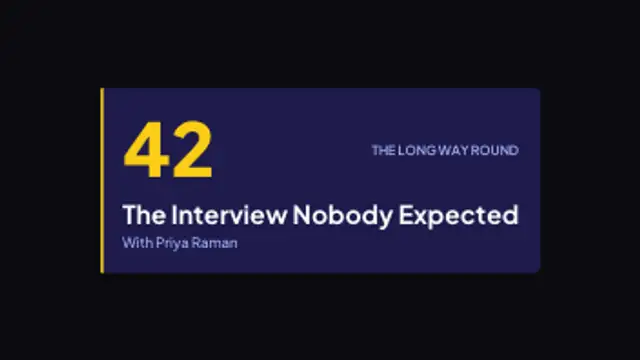
  • 單集標題卡

    寬幅底板沿強調線展開,集數落在標題旁邊,最後以節目名稱作結。

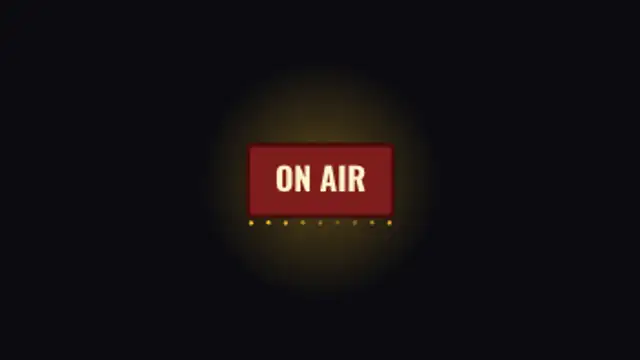
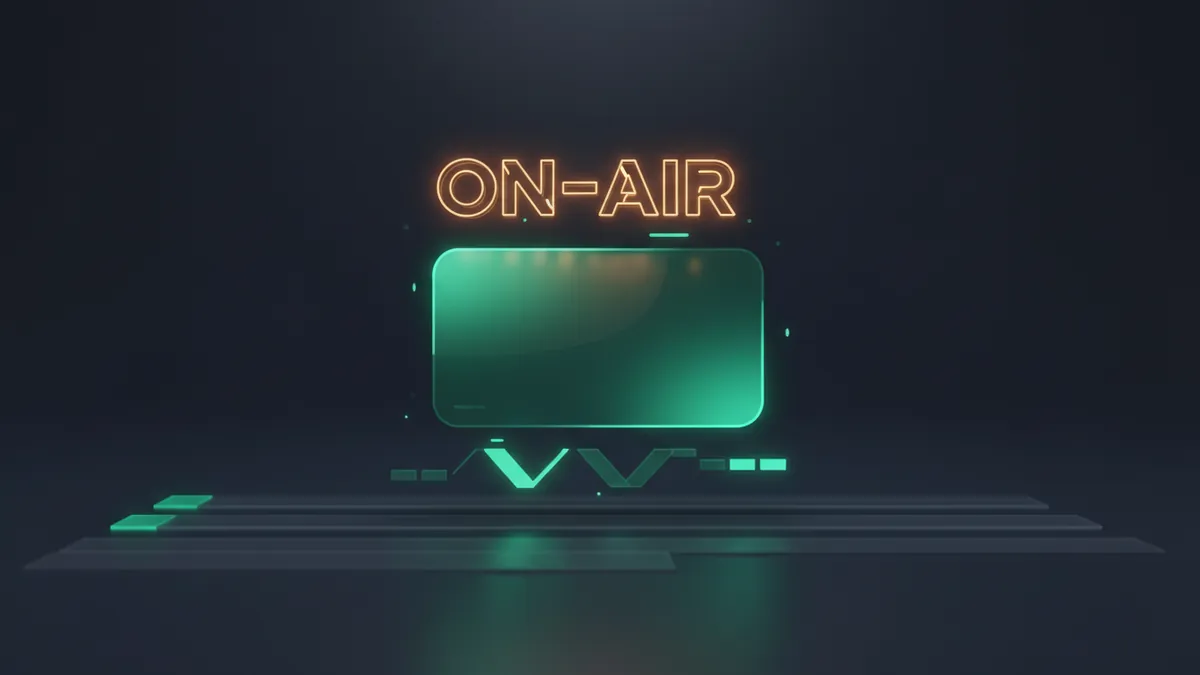
  • 直播中燈牌

    錄音室燈牌彈亮,以穩定節奏呼吸閃動,下方一排燈泡交錯閃爍。

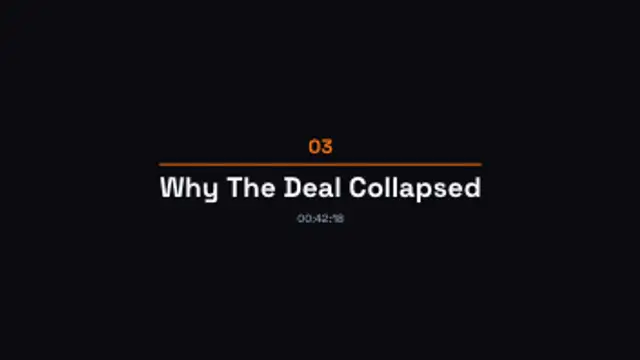
  • 話題標記

    兩位數段落編號升起,下方畫出一條線,話題及時間碼依次落定。

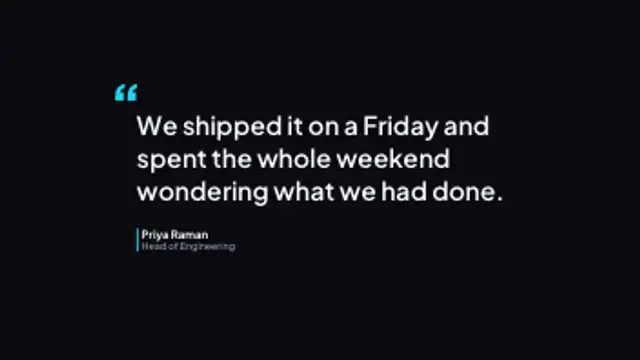
  • 金句引言

    引號落下,句子逐行出現,一條彩色線再帶出講者的名字及身份。

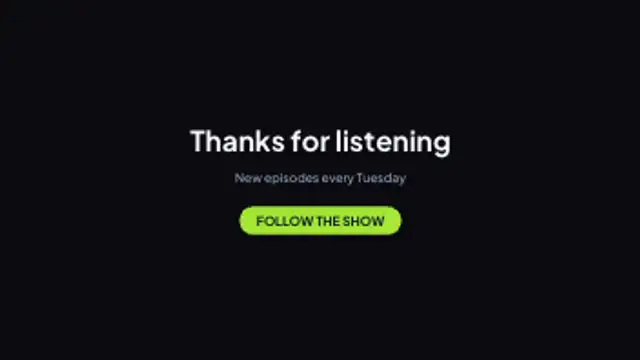
  • 單集結尾

    結語及更新時間表升起到位,追蹤按鈕隨即彈出,並一直緩慢脈動至最後一格。

查看全部Podcast 與清談節目

逐步教學

  1. 按節目流程配對範本

    單集標題卡為節目開場,集數放在標題旁邊。話題標記以兩位數字和時間碼分隔段落。金句引言把精彩句子變成短片用的卡片。直播中燈牌放在錄音室或鏡頭畫面上,單集結尾則以追蹤提示作結。

  2. 填入今集資料

    單集標題卡的標籤放節目名稱,起始值放集數,標題放單集名稱,副標題放嘉賓。話題標記的起始值放段落編號,標題放話題,副標題放時間碼。金句引言的文字放句子,標題放講者,副標題放職銜。

  3. 設定時長和位置

    預設時長為 3 至 5 秒,最長可達 30 秒。話題標記最短,只有 3 秒。用位置避開嘉賓的臉。製作直向短片時,把金句引言設為 9:16 並調整區塊寬度,讓句子換行自然,講者名字也有足夠空間。

  4. 匯出前先定背景

    每個預設範本都以深色純色背景推出,單集標題卡用 MP4 正合適。要疊在鏡頭畫面上,就把背景設為透明。MP4 沒有 Alpha,Premiere Pro 或 After Effects 請匯出 PNG 序列,CapCut、OBS 或大部分系統上的 Resolve 則用帶 Alpha 的 WebM。

  5. 放進單集

    在 Premiere Pro 選「檔案」>「匯入」,選擇第一格,勾選「影像序列」,再把標記放在多機位片段上方,從段落轉換處開始。如果用 OBS 現場錄製,就把直播中燈牌加入為媒體來源,勾選循環,並放在鏡頭上方。

常見用途

  • 每週訪談節目

    訪談 Podcast 每集以單集標題卡開場,每個新話題都用話題標記並附時間碼,觀眾跳着看也能找到位置。

  • 長集剪成直向短片

    製作人從一小時對談中選出最好的一句,以 9:16 放入金句引言,附上嘉賓名字和職銜,即可獨立發佈。

  • 現場錄製節目

    用 OBS 錄製的團隊讓直播中燈牌在全景鏡頭一角持續運行,最後以單集結尾收場,並在副標題寫明節目的出片時間。

預設範本
5 個
預設時長
3 至 5 秒
最佳匯出
卡片用 MP4;疊在鏡頭上用 PNG 序列或 WebM
畫面比例
16:9、9:16、1:1、4:5

應該匯出甚麼格式?

「直播中」標示、名牌和所有疊在鏡頭畫面上的元素用透明背景 WebM;填滿畫面的單集標題卡用 MP4。

格式
MP4 · WebM · PNG序列
透明
WebM或PNG序列
解像度
720p至8K
畫面比例
16:9 · 9:16 · 1:1 · 4:5
適用軟件
Premiere Pro · After Effects · DaVinci Resolve · Final Cut Pro · CapCut · Figma
授權
包含商業用途
費用
免費 · 無需帳戶 · 無浮水印

三個讓成品更有心思的技巧

  • 節目名稱、字體和品牌顏色設定一次,之後每週只改集數和話題。
  • 金句片段用 9:16 剪輯,一集節目就能產出一整個星期的短片。
  • 「直播中」標示匯出為透明背景 WebM,就能直接疊在鏡頭畫面上,不帶背景。

三個常見錯誤

  • 每週重做整套圖像。節目名稱、字體和顏色設定一次,只需更改集數和話題。
  • 金句片段先用 16:9 剪,之後再裁切。應該從同一個剪輯直接匯出直向版本。
  • 整集都掛著「直播中」標示。它是一個環節,不是永久裝置。

常見問題

純音訊 Podcast 也適用嗎?

適用。把它們算繪在靜態封面圖或聲波片段上,就能把音訊單集變成可以發佈到 YouTube 或 Reels 的影片。

可以配合我的節目品牌嗎?

每個預設範本都開放字體、顏色和圓角設定,你可以設定節目的準確配色,並在整套圖像中重複使用。

  • 如何為影片加入訂閱按鈕動畫

    社交媒體動畫

    如何為影片加入訂閱按鈕動畫

    在觀眾已經得到價值的地方放提示,通常是第一個重點之後,而不是開頭幾秒。保持在三秒以內,用透明背景匯出放在角落,再配合一句口述提醒,效果最好。

    閱讀教學指南
  • 如何為 Podcast 片段製作音訊視覺化動畫

    音訊視覺化

    如何為 Podcast 片段製作音訊視覺化動畫

    匯出一個音訊視覺化預設範本,放在你的封面圖或影片上,再在剪輯軟件中把音訊鋪在下面。頻譜柱、波形和脈動光球,能為靜態的節目片段加入社交平台偏愛的動感。

    閱讀教學指南
  • 怎樣在產品廣告加入減價動畫

    網店與電商

    怎樣在產品廣告加入減價動畫

    三個節拍就能完成大部分工作:減價、社會認同和行動呼籲。加入購物車動畫、星級評分和優惠碼,能在十秒內給觀眾一個理由、一份安心和下一步。

    閱讀教學指南
準備好開始創作了嗎?

下一條短片 五分鐘內就能完成

編輯、預覽和下載全部免費。無需帳戶,沒有浮水印,所有格式和解像度任用。