
如何製作繁花曲線和數學曲線背景
velements 團隊撰寫更新於 2026年11月14日閱讀時間約 3 分鐘
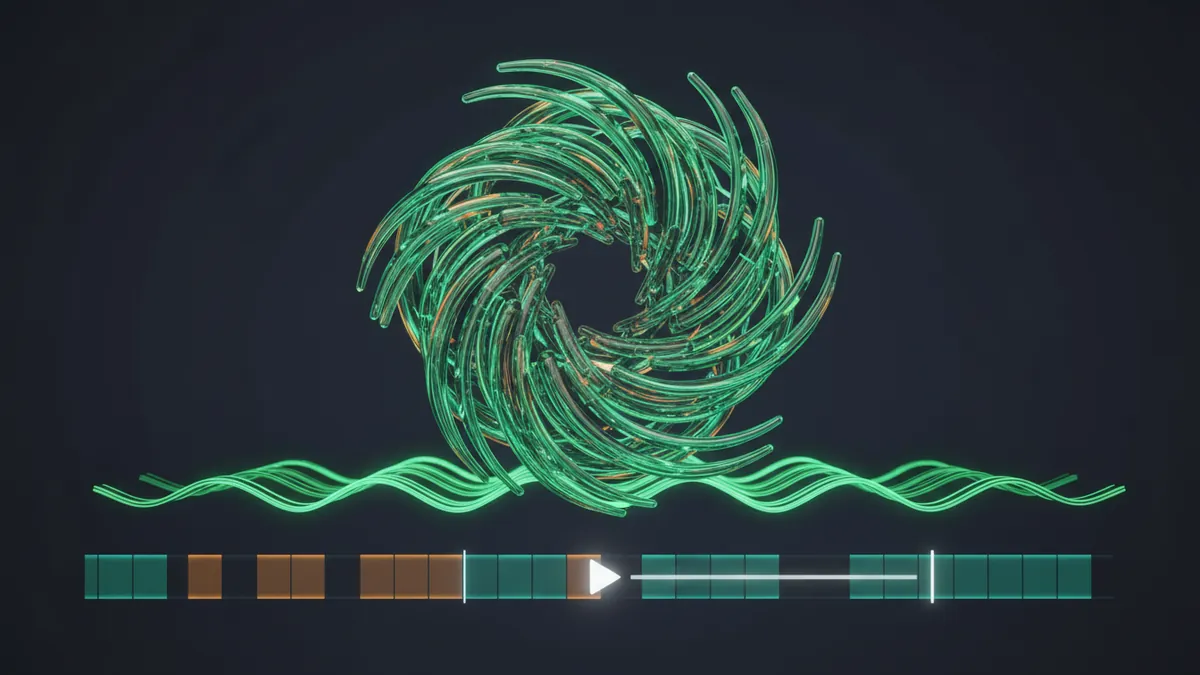
甚麼是參數曲線背景?
這是一種由方程式而不是濾鏡畫出來的背景。利薩茹圖形、萬花尺花紋或克拉德尼振動圖案,都只由幾個數字定義,所以改動一個參數就會改變整個形狀,而動態依然流暢,並且精準地循環。
這類背景無法靠拖一個效果上去做出來。每個預設範本每一格都會計算自己的方程式,所以曲線在任何解像度下都保持銳利,循環也是真正閉合,而不是靠交叉淡化接駁。
velements 團隊撰寫更新於 2026年11月14日閱讀時間約 3 分鐘
這是一種由方程式而不是濾鏡畫出來的背景。利薩茹圖形、萬花尺花紋或克拉德尼振動圖案,都只由幾個數字定義,所以改動一個參數就會改變整個形狀,而動態依然流暢,並且精準地循環。
這類背景無法靠拖一個效果上去做出來。每個預設範本每一格都會計算自己的方程式,所以曲線在任何解像度下都保持銳利,循環也是真正閉合,而不是靠交叉淡化接駁。
將滑鼠移到任何卡片上即可播放。打開後會在編輯器中載入,所有控制項均可自由調整。
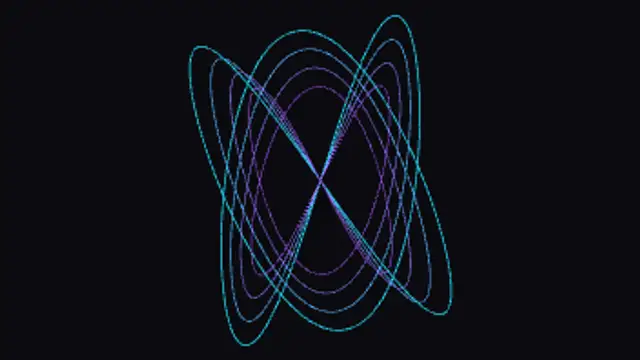
兩個互相垂直、頻率為整數的振盪交織出一條閉合緞帶,兩者之間的相位緩緩漂移,令這個結不斷重新打結。
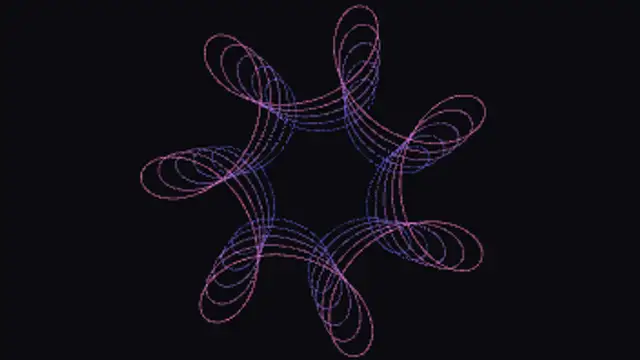
小齒輪在大齒輪內滾動,筆的偏移不斷伸縮,令花形圖案開合,而循環從不中斷。
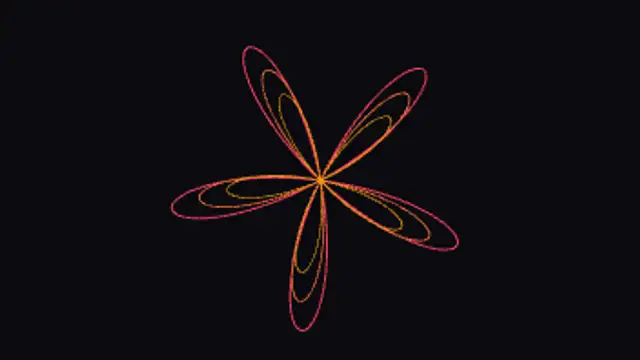
單一極座標方程逐片掃出環繞中心的花瓣,相位旋轉令花瓣轉動,形狀大小卻始終不變。
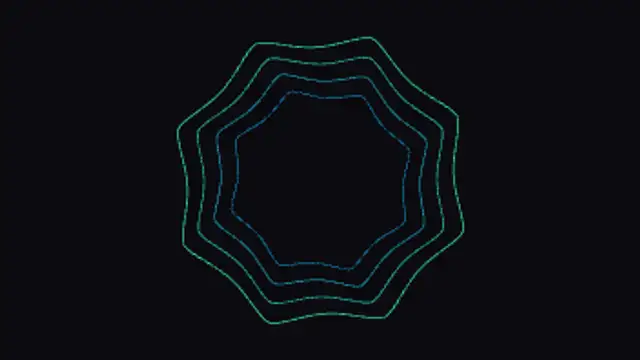
一條帶七個參數的極座標方程,由圓潤的團狀變成尖刺星形再變回來,沿途繪出兩者之間的每種形狀。
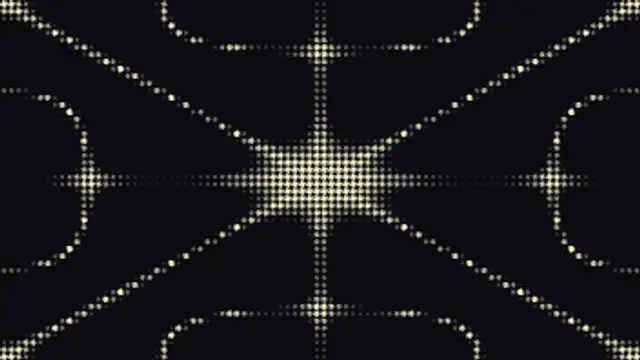
沙粒沿振動板的靜止線落定,當驅動模式擺過零點,整個節線圖形便會反轉並重組。
Spirograph Bloom 是華麗的玫瑰花紋,預設 15 秒,適合緩慢優雅的開場。Lissajous Trace 較簡潔,留給文字的空間更多。Flow Field 的感覺偏向自然而不是幾何,適合講大自然或數據而不是數學的影片。
「數量」改變組成圖形的線條或點有多少,「粗細」決定線條看起來多重。「密度」和「速度」改變節奏,「隨機變化」給你同一條曲線的另一個版本。Koch Snowflake Bloom 等樹狀和碎形範本另有「旋轉」。
這些曲線大多置中,所以 16:9 兩側有位置放標題,9:16 則在圖形上下留白。每款都是循環,因此「時長」按你想要的節奏決定,不必遷就場景長度,之後重複片段就可以。
它們是自帶背景色的全畫面底圖,所以 MP4 是合適格式。幼線條放大後損失最明顯,應直接以交付解像度匯出(最高 8K),不要在剪輯軟件裡放大小檔案。線條要疊在片段上時才匯出透明版本。
在 Final Cut Pro 匯入 MP4,放進主要故事情節,再把標題連接在上面。片段首尾相接,所以沿故事情節複製即可延長背景。把片段稍為調暗,幼線條便不會和文字爭奪注意力。
沒有拍攝片段的音樂影片,可以全畫面播放 Harmonograph Decay 或 Spirograph Bloom 循環,配上歌名,讓聽眾整首歌都有緩慢的動態可看。
Phyllotaxis Spiral、Chladni Plate 和 Dragon Curve Fold 能展示正在解說的概念本身,旁白講解方程或規律時,畫面同時成為教學輔助。
把 Flower of Life Lattice 或 Maurer Rose 調慢,配上平靜的顏色,可以撐起很長的引導式冥想,因為任何剪接或閃光都會打斷觀眾。
全畫面 MP4。這些是背景而不是疊加層,Alpha 通道派不上用場,不加的話檔案也更小。
大部分在構造上就是週期性的:頻率比為整數時,曲線會自我閉合,所以影片會回到完全相同的起始狀態。
可以。每個預設範本的速度和形狀都是分開控制的,你可以保持同一個圖形,讓它隨意緩慢飄動。


剪紙風格
這是一種讓形狀看起來被撕開、層層疊起、帶點不完美的風格,就像用紙剪出來再用手移動。撕紙轉場、多層視差場景和膠紙標籤,能為解說影片和手作內容帶來平面向量動畫做不到的溫度。
閱讀教學指南
3D 動畫
可以,而且正是影片製作真正會用到的那種 3D:立體擠出文字、旋轉 Logo、轉動的硬幣、立方體網格和等距堆疊。它們以乾淨的幾何圖形在 2D canvas 上算繪,能無縫循環,並匯出為 MP4 或透明背景 WebM。
閱讀教學指南