不用相機也能做紙藝剪貼動畫
velements 團隊撰寫更新於 2026年11月14日閱讀時間約 3 分鐘
甚麼是剪紙動畫?
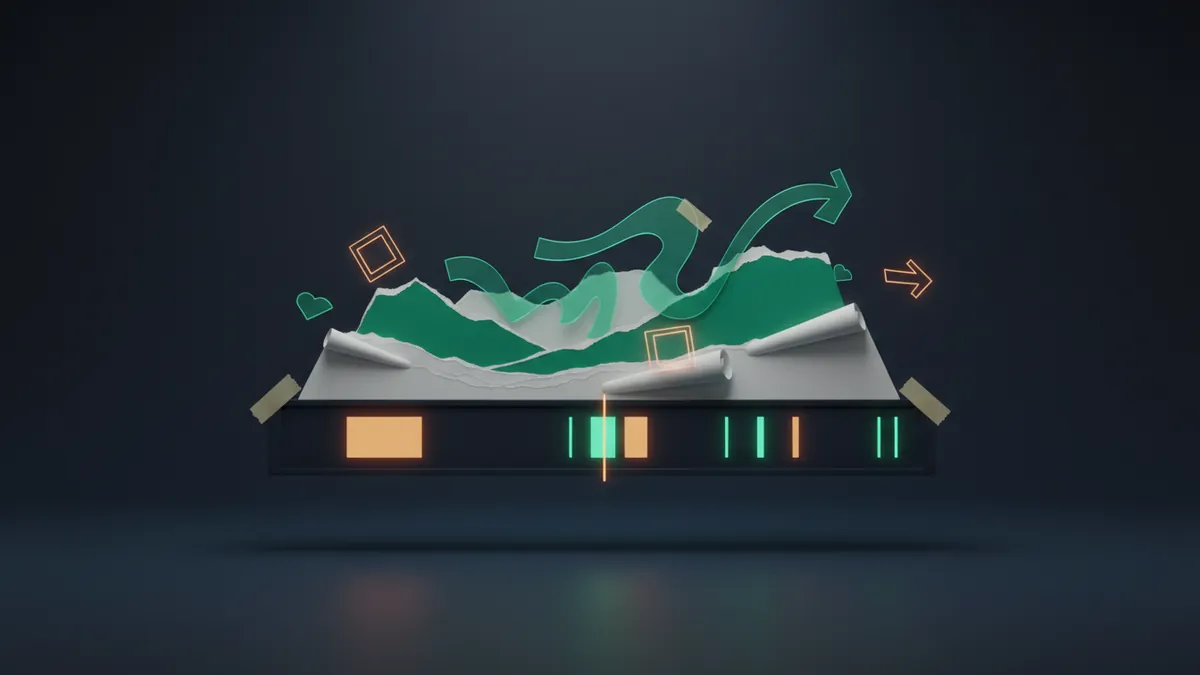
這是一種讓形狀看起來被撕開、層層疊起、帶點不完美的風格,就像用紙剪出來再用手移動。撕紙轉場、多層視差場景和膠紙標籤,能為解說影片和手作內容帶來平面向量動畫做不到的溫度。
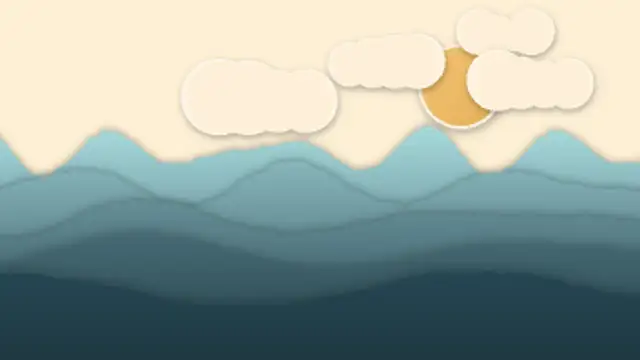
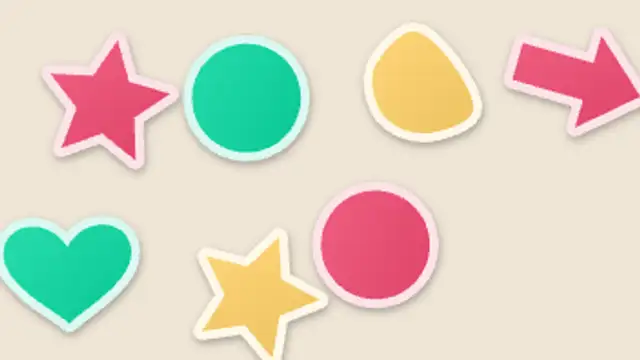
紙有邊緣和陰影,這些細微的不完美讓人感覺是手作的。這些預設範本會讓撕紙橫過畫面、疊起視差風景、彈出剪紙形狀,並在你的文字上貼上膠紙標籤。
velements 團隊撰寫更新於 2026年11月14日閱讀時間約 3 分鐘
這是一種讓形狀看起來被撕開、層層疊起、帶點不完美的風格,就像用紙剪出來再用手移動。撕紙轉場、多層視差場景和膠紙標籤,能為解說影片和手作內容帶來平面向量動畫做不到的溫度。
紙有邊緣和陰影,這些細微的不完美讓人感覺是手作的。這些預設範本會讓撕紙橫過畫面、疊起視差風景、彈出剪紙形狀,並在你的文字上貼上膠紙標籤。
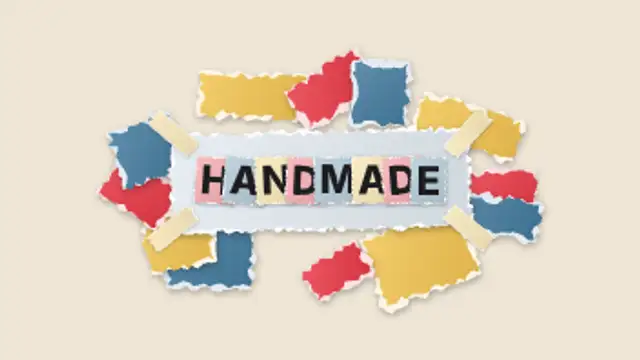
撕紙揭示是一段 2 秒的鏡頭轉場。撕紙下方字幕條用兩條撕開的紙條介紹講者。信封信件揭示把一句訊息做成獨立小場景,適合邀請和公告。這 55 個預設範本還有膠紙標籤、貼紙、摺紙和立體卡。
撕紙下方字幕條可改標題、副標題和旋轉,信封信件揭示則改文字。撕紙揭示沒有文字,紙張用主色、輔助色和強調色。強度決定定格抖動的幅度,隨機變化可換另一個結果,又不會影響你的文字。
預設時長由 2 至 10 秒,轉場屬於最短的一類。擺放撕紙揭示時,讓紙張剛好在剪接點蓋滿畫面。位置可移動下方字幕條,紙條會按文字自動調整大小,名字較長也不用手動修改。9:16 時要避開畫面最底部。
有 20 個預設範本是透明背景,包括撕紙、下方字幕條和膠紙標籤,另外 35 個是純色背景。全畫面場景匯出 MP4 即可。疊在片段上的內容需要 Alpha,MP4 沒有,所以 Premiere Pro 或 After Effects 用 PNG 序列,CapCut 用帶 Alpha 的 WebM。
在 After Effects 選「檔案」、「匯入」、「檔案」,選擇第一格並勾選「PNG 序列」,再放在兩個鏡頭的接駁處上方。在 CapCut 匯入 WebM,放到疊加軌道,移動到紙張完全蓋住剪接點。信封信件揭示的 MP4 就放在主軌道。
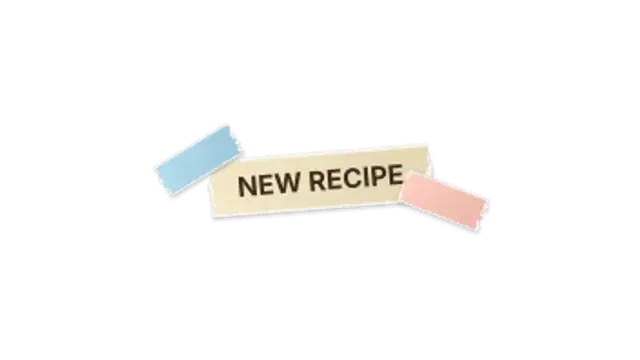
縫紉或文具頻道用撕紙下方字幕條介紹每個項目,用膠紙標籤標註小貼士,令圖像看起來就像工作枱的一部分。
歷史或文化解說片在舊照片之間使用撕紙揭示,手作感的轉場為靜態圖片帶來平淡剪接沒有的質感和節奏。
活動籌辦人以 1:1 或 9:16 發送信封信件揭示,把邀請字句放在文字欄,賓客先看到封口打開、信紙升起,再讀內容。
場景填滿畫面時用 MP4;剪紙元素要落在其他東西上時,用透明背景 WebM。
可以,拼貼標題和膠紙標籤預設範本都接受你自己的文字。
這正是它的設計用途:撕紙蓋過整個畫面,再交接到下一個鏡頭。
3D 動畫
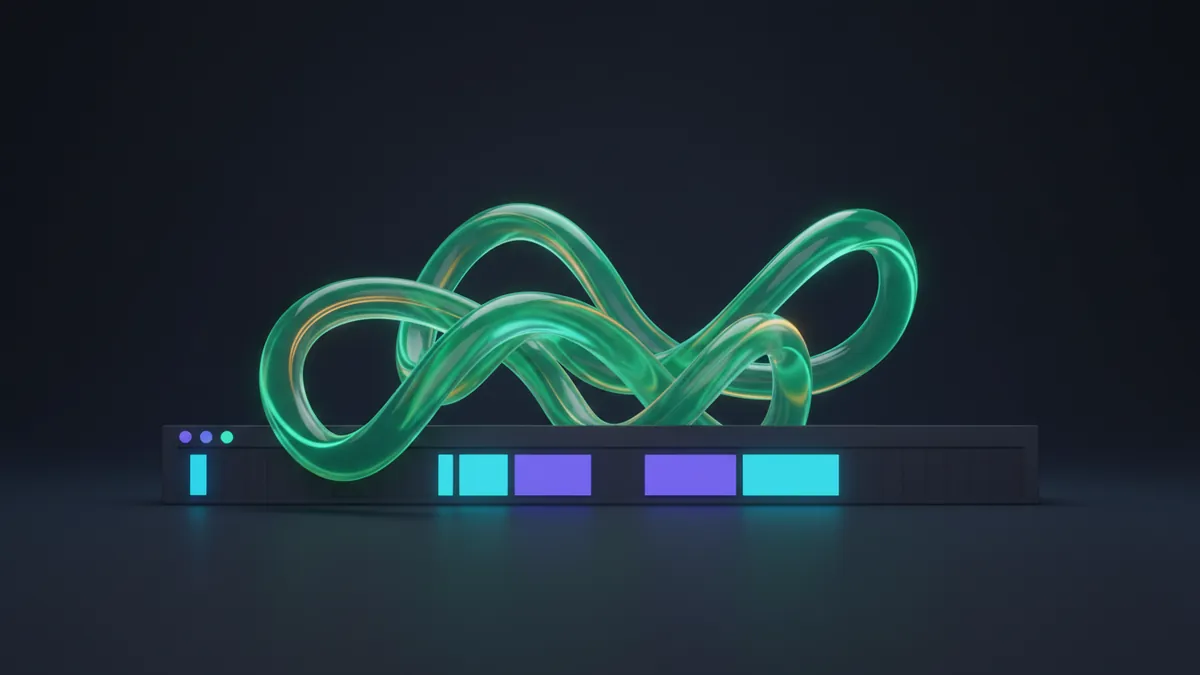
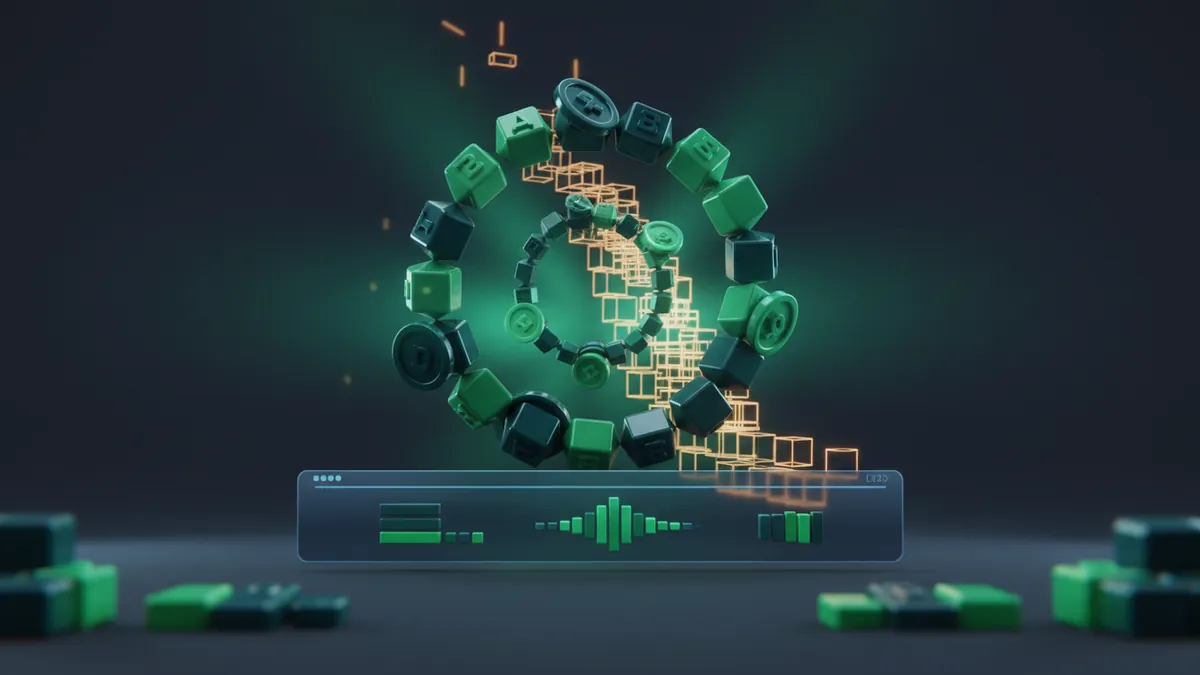
可以,而且正是影片製作真正會用到的那種 3D:立體擠出文字、旋轉 Logo、轉動的硬幣、立方體網格和等距堆疊。它們以乾淨的幾何圖形在 2D canvas 上算繪,能無縫循環,並匯出為 MP4 或透明背景 WebM。
閱讀教學指南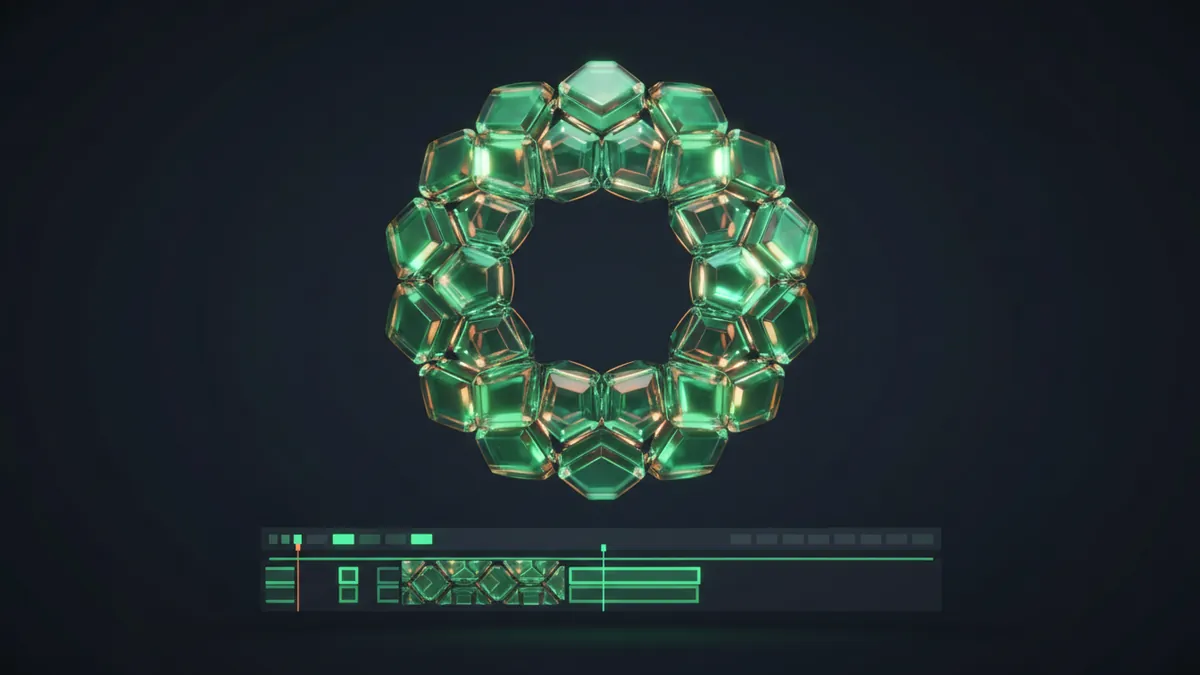
密鋪圖案背景
選擇一個鑲嵌圖案預設範本,設定密度和種子,挑兩三種顏色,然後匯出無縫循環。圖案每一格都由真實的幾何運算生成,所以更換種子會得到真正不同的拼貼,而不只是同一個圖案的位移版本。
閱讀教學指南