3D 圖表與數據

如何製作 3D 棒形圖動畫

velements 團隊撰寫更新於 2026年11月14日閱讀時間約 4 分鐘

如何製作 3D 棒形圖動畫

剪輯軟件沒有 3D 引擎,怎樣才能做出有真實深度和陰影的圖表動畫?

不要在時間軸上硬砌。幾何體直接由你的數字生成:每一條柱、每一塊扇形和每一條緞帶都是真正的立體,由同一盞光源照亮,由後至前排序,再落在一塊會接住陰影的地面上。改一個數值,立體會重新生成,而不是單純縮放。

把圖表擠出成立體,正是一般剪輯軟件做不到的事。Premiere、Resolve、Final Cut 和 CapCut 完全沒有 3D 幾何功能;在 After Effects 裡則要靠 Element 3D,或者繞道 Cinema 4D Lite。這也是為甚麼範本賣家總愛在標題寫上「無需外掛」。
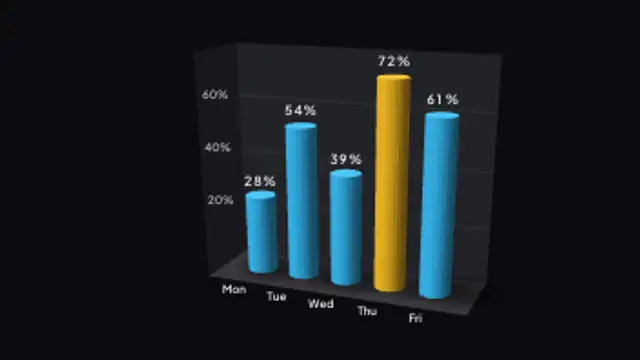
五個由此入手的3D 圖表與數據預設範本

將滑鼠移到任何卡片上即可播放。打開後會在編輯器中載入,所有控制項均可自由調整。

  • 3D 柱狀圖升起

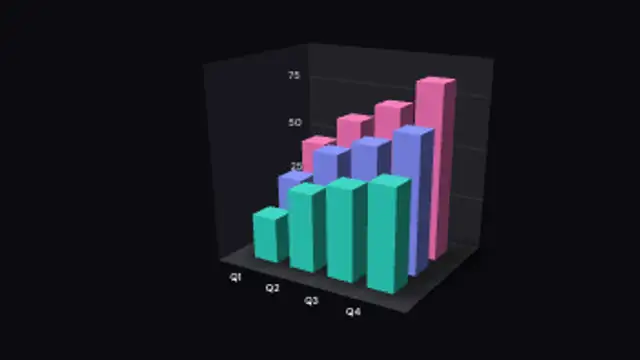
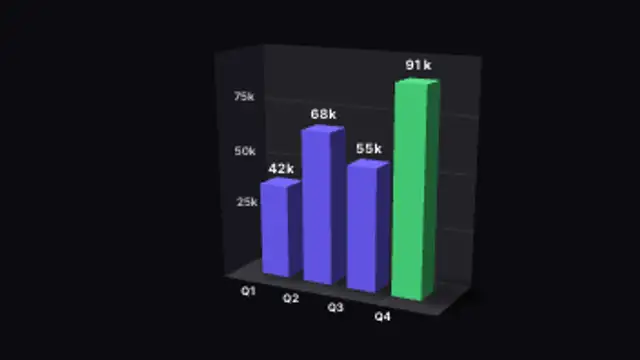
    立體柱體從帶陰影的地面升起,背後是網格牆,落定時數值同步計數到你的數字。

  • 3D 圓柱圖

    帶柔和徑向光影的圓柱逐一升高,比方正柱體更柔和。

  • 3D 分組柱狀圖

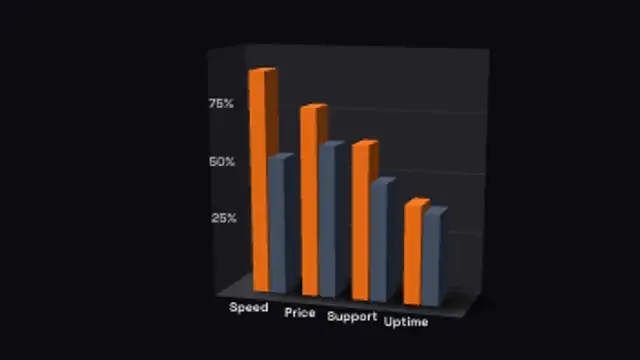
    兩至三組數列前後排開伸向遠方,近處柱體會遮住遠處,就像桌上一個真實的立體圖表。

  • 3D 堆疊柱狀圖

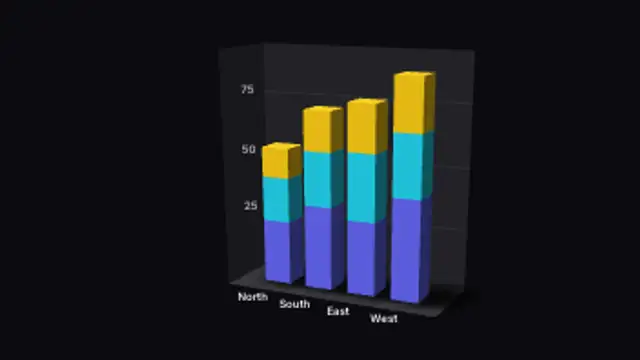
    每根柱內的區段層層疊起,各自獨立著色,即使在透視角度下比例依然清晰。

查看全部3D 圖表與數據

逐步教學

  1. 讓數據決定圖表

    3D Bar Chart Rise 適合簡單的四季比較。3D Ranked Bar Race 適合隨時間改變的排名,需要預設的 8 秒來完成超越。3D Globe Data Spikes 適合數字屬於不同地點的情況。要顯示整體中的部分,用 3D Pie Chart Spin。

  2. 輸入數字並設定鏡頭

    在「數值」輸入數據,在「標籤列表」輸入對應名稱,再用「前綴」、「後綴」和「小數位」令數值讀起來像金額或百分比。「鏡頭傾斜」和「旋轉」決定視角,「縮放」決定圖表在畫面中的大小。「主色」、「輔助色」和「強調色」為立體重新上色。

  3. 留足夠時間展開

    大部分範本預設 4 至 6 秒,只講一個數字時足夠。旁白要讀出幾個數值,就把「時長」加長。3D Surface Heightmap 和 3D Data Cube Matrix 是循環,適合作背景。定案前先試 9:16,因為橫排的柱在直向畫面裡位置較少。

  4. 按背景選匯出格式

    圖表在報告或解說中作為獨立鏡頭,預設用 MP4。圖表要浮在產品鏡頭或主持人上,就把「背景」設為透明,Premiere Pro、After Effects 和 Resolve 匯出 PNG 序列,CapCut 匯出帶 Alpha 的 WebM。

  5. 剪進影片

    在 DaVinci Resolve 把影格資料夾拖進媒體池,會讀成一條片段,再到「片段屬性」設定影格速率。把它放在主持人上方,修剪開頭,讓第一條柱在介紹數字的那句話開始上升。

常見用途

  • 季度業績影片

    財務團隊以 3D Bar Chart Rise 和 Waterfall Bridge 開始業績回顧,財務總監在旁解說,同時顯示收入在不同時期之間的變動。

  • 經濟題材影片論述

    創作者解釋市場變化時,把 3D Ranked Bar Race 或 3D Candlestick Market 作為獨立鏡頭,讓數據成為那段稿件的畫面。

  • 會議主題演講投影片

    講者在一張投影片中嵌入 3D KPI Dashboard 影片,投影片一出現,主要數字就在現場觀眾面前計數上升。

預設範本
30 款,其中 2 款循環
預設時長
4 至 12 秒
最佳匯出
作獨立鏡頭用 MP4
畫面比例
16:9、9:16、1:1、4:5

應該匯出甚麼格式?

簡報、解說影片和 YouTube 用全畫面 MP4。如果圖表要疊在螢幕錄影、產品鏡頭或品牌背景上,就匯出帶 Alpha 通道的 WebM。

格式
MP4 · WebM · PNG序列
透明
WebM或PNG序列
解像度
720p至8K
畫面比例
16:9 · 9:16 · 1:1 · 4:5
適用軟件
Premiere Pro · After Effects · DaVinci Resolve · Final Cut Pro · CapCut · Figma
授權
包含商業用途
費用
免費 · 無需帳戶 · 無浮水印

三個讓成品更有心思的技巧

  • 鏡頭傾斜角度決定大部分效果。約 20 度就能看出深度;超過 40 度,柱體便會互相遮擋。
  • 數據系列數量要實際。三排深度還能看清楚,五排就變成一堵牆,最後一排會消失不見。
  • 精確數值交給刻度標籤,形狀交給柱體。透視會令人難以判斷準確高度,所以數字應該用文字呈現。

三個常見錯誤

  • 十二條柱配上很陡的傾角。畫面後方會變成一整塊實心;請刪減數據或把鏡頭放平。
  • 深色柱體配深色背景。明暗漸變需要空間發揮,填色與背景之間要留出差距。
  • 把 3D 圖表當成數據分析工具。它是動態圖像。如果觀眾要用肉眼比較兩條差不多高的柱,請加上標籤。

常見問題

陰影是真實的,還是普通的投影效果?

是真實的。每個立體都會按自身的佔地面積和鏡頭角度,在地面投下接觸陰影,所以鏡頭移動時陰影也會隨之移動和拉伸。

可以改變柱的數量嗎?

可以。版面是根據你輸入的數值列表計算的,新增或刪除一個數字,整個圖表會重新排列間距,鏡頭也會重新對焦取景。

  • 如何為影片製作數字計數動畫

    數字計數器

    如何為影片製作數字計數動畫

    選擇一個計數器預設範本,設定起始值和結束值、小數位、前綴和後綴,再選擇時長和緩動。預覽中的數字跳動效果與匯出成品完全一樣,可以直接放進報告、廣告或社交媒體貼文。

    閱讀教學指南
  • 如何為影片製作圖表動畫

    動畫資訊圖表

    如何為影片製作圖表動畫

    在圖表預設範本中輸入數值和標籤,設定顏色,再選擇長條增長或線條描繪的速度。簡報用 MP4 匯出;要把圖表放在主講者旁邊,就匯出透明背景 WebM,完全不需要試算表或外掛。

    閱讀教學指南
  • 如何在體育影片加入比分角標

    比分與數據

    如何在體育影片加入比分角標

    使用比分角標預設範本,輸入隊名和比分,設定顏色,然後匯出透明背景 WebM。把它固定在畫面上方一角貫穿整段片段,在比賽片段之間再切換到全畫面排行榜或最終比分卡。

    閱讀教學指南
準備好開始創作了嗎?

下一條短片 五分鐘內就能完成

編輯、預覽和下載全部免費。無需帳戶,沒有浮水印,所有格式和解像度任用。