如何為影片製作數字計數動畫
velements 團隊撰寫更新於 2026年11月14日閱讀時間約 3 分鐘

怎樣製作數字遞增的動畫?
選擇一個計數器預設範本,設定起始值和結束值、小數位、前綴和後綴,再選擇時長和緩動。預覽中的數字跳動效果與匯出成品完全一樣,可以直接放進報告、廣告或社交媒體貼文。
一個早已寫好的數字只是事實;一個不斷跳升的數字卻是一件事。這些預設範本有滾動數字、環形進度、疊出數據卡和倒數計時,全部使用你自己的數字。
velements 團隊撰寫更新於 2026年11月14日閱讀時間約 3 分鐘
選擇一個計數器預設範本,設定起始值和結束值、小數位、前綴和後綴,再選擇時長和緩動。預覽中的數字跳動效果與匯出成品完全一樣,可以直接放進報告、廣告或社交媒體貼文。
一個早已寫好的數字只是事實;一個不斷跳升的數字卻是一件事。這些預設範本有滾動數字、環形進度、疊出數據卡和倒數計時,全部使用你自己的數字。
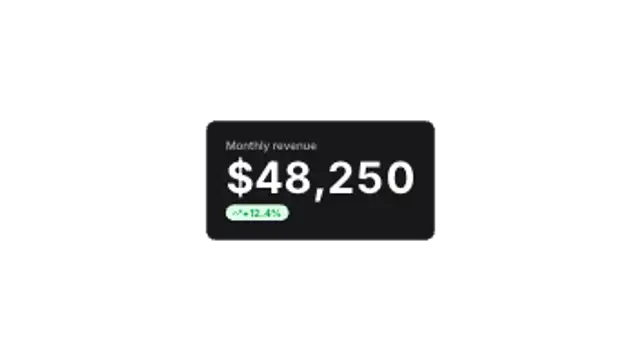
數字遞增是一個單獨的大數字,適合配短標籤的統計數據。百分比圓環把圓環掃到你的數值,用來顯示完成度和調查結果很清楚。數據卡片以儀表板式面板滑入,帶標籤和圖示,非常適合收入或增長數字。
設定起始值和目標值,再選擇小數位、前綴和後綴,加上貨幣符號、加號或百分號。標題欄用來輸入標籤,例如正在計算的項目。所有範本都有字體、字重、字體大小、文字顏色、主色、輔助色和緩動。數據卡片另有副標題、圖示和圓角。
所有範本預設 3 秒,最長 15 秒。旁白需要時間讀出數字時,就把計數放慢。倒數會逐一經過起始值和目標值之間的每個整數,所以把時長設為相同秒數,就是真正的逐秒倒數。
數字遞增、百分比圓環、倒數和里程表滾動都以純色背景開始,數字有自己的卡片時用 MP4 就可以。數據卡片則以透明開始。任何要疊在影片上的情況,把背景設為透明,Premiere Pro 用 PNG 序列,CapCut 用帶 Alpha 的 WebM。
在 CapCut 匯入 WebM,加為疊加層,再調整位置,讓計數剛好在旁白說出數字時結束。在 Premiere Pro 則像其他影像序列一樣匯入 PNG 序列,放在相關影片上方。
收入、客戶數量或增長百分比在主持人旁邊遞增,把年度回顧中滿是數字的投影片,變成令人記得的時刻。
在感謝影片中,計數器攀升到追蹤者或訂閱人數,最終數字停留在畫面上,創作者同時談接下來的計劃。
一個數字在相關片段上攀升,以人口、成本或距離呈現故事的規模,旁白則在同時講解。
透明背景 WebM,讓數字落在支持它的影片畫面上;或者統計數據有自己的專屬卡片時,用 MP4。
可以,選擇要顯示多少個小數位,計數器每一格都會以一致格式顯示。
前綴和後綴欄位接受任何簡短字串,包括貨幣符號和單位。

動畫資訊圖表
在圖表預設範本中輸入數值和標籤,設定顏色,再選擇長條增長或線條描繪的速度。簡報用 MP4 匯出;要把圖表放在主講者旁邊,就匯出透明背景 WebM,完全不需要試算表或外掛。
閱讀教學指南
比分與數據
使用比分角標預設範本,輸入隊名和比分,設定顏色,然後匯出透明背景 WebM。把它固定在畫面上方一角貫穿整段片段,在比賽片段之間再切換到全畫面排行榜或最終比分卡。
閱讀教學指南
金融與市場
選擇一個市場預設範本,設定顏色,再選擇 K 線出現或報價跑馬燈捲動的速度。數字僅作示意,不能自行輸入,適合用來解釋走勢,而非報告真實市場。全螢幕用途匯出 MP4,要把圖表放在主持人上方則匯出透明背景 WebM,完全不需要交易終端截圖。
閱讀教學指南