金融與市場

如何製作 K 線圖動畫

velements 團隊撰寫更新於 2026年11月14日閱讀時間約 3 分鐘

如何製作 K 線圖動畫

如何製作交易圖表動畫?

選擇一個市場預設範本,設定顏色,再選擇 K 線出現或報價跑馬燈捲動的速度。數字僅作示意,不能自行輸入,適合用來解釋走勢,而非報告真實市場。全螢幕用途匯出 MP4,要把圖表放在主持人上方則匯出透明背景 WebM,完全不需要交易終端截圖。

財經內容離不開圖表,而真實交易終端的截圖很快過時,還帶著別人的品牌。這些預設範本會以生成的示意數據畫出 K 線、捲動報價、填滿買賣盤和脈動熱圖。
五個由此入手的金融與市場預設範本

將滑鼠移到任何卡片上即可播放。打開後會在編輯器中載入,所有控制項均可自由調整。

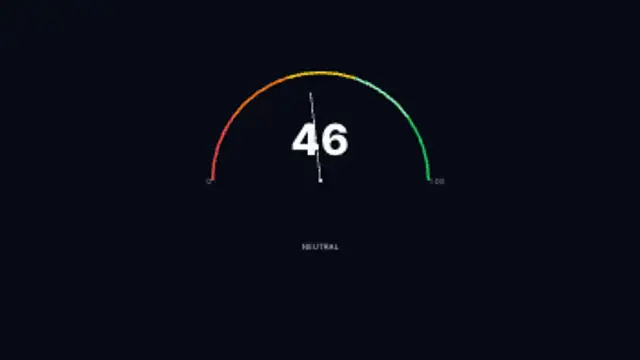
  • 恐慌貪婪指數

    半圓弧形量表附掃動指針,在極度恐慌與極度貪婪區間之間擺動。

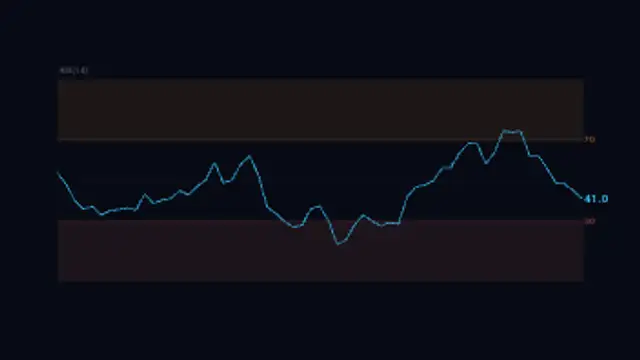
  • RSI 震盪指標

    RSI 折線在超買與超賣區間之間穿梭,配上陰影反應區域和捲動價格歷史。

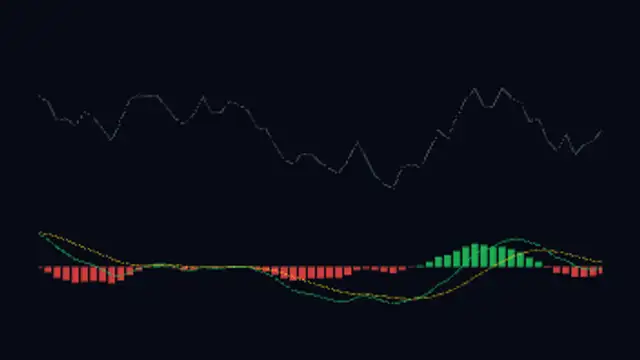
  • MACD 柱狀圖

    雙面板圖表:上方顯示捲動價格線,下方顯示 MACD 線與訊號線交叉及紅綠柱狀圖。

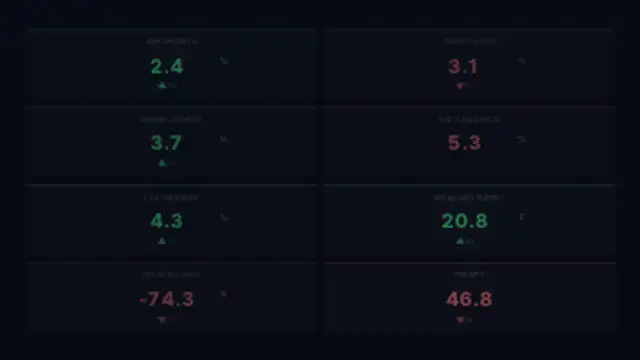
  • 總體經濟看板

    八個經濟指標方塊,涵蓋 GDP、CPI、失業率、利率、國債殖利率、貨幣供應、貿易差額和 PMI,附色彩編碼趨勢。

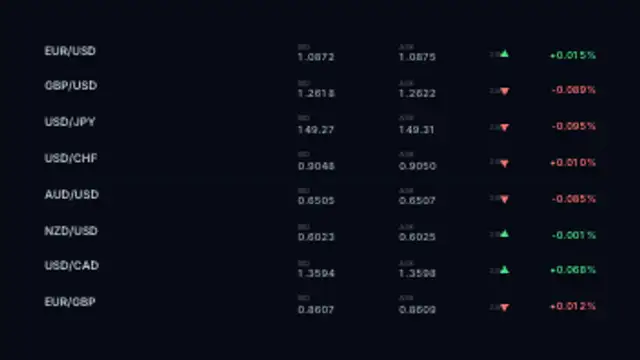
  • 外匯報價板

    貨幣對即時顯示買入和賣出匯率、24 小時升跌百分比和趨勢箭頭,猶如交易終端看板。

查看全部金融與市場

逐步教學

  1. 選擇市場主題

    「K 線圖」呈現價格在滾動網格上形成。「恐慌貪婪指數」適合情緒環節,「市場熱力圖」適合大市回顧,「投資組合增長線」適合談長線投資。RSI 振盪指標和 MACD 柱狀圖則用於講解這些指標的課堂。

  2. 改外觀,不是改數字

    這 25 個範本沒有輸入價錢或代號的欄位。數據是生成的,大部分範本的「隨機變化」會產生另一段走勢。你可以控制「字體」、「文字顏色」、「主色」、「輔助色」、「強調色」、「粗細」、「縮放」和「速度」。在「K 線圖」,「主色」是上升,「輔助色」是下跌;「恐慌貪婪指數」的預設則相反。

  3. 當作示意圖使用

    數據是虛構的,所以用來說明走勢形態的樣子,不要用來報道市場實況。預設 7.5 至 20 秒,最長 60 秒。資訊密集的畫面,例如有八個方格的「總體經濟看板」,16:9 會比 9:16 易讀。

  4. 按畫面匯出

    所有市場範本都預設深色純色底,全畫面圖表直接用 MP4。要讓圖表疊在講者上,把「背景」設為透明,CapCut 或 Resolve 用帶 Alpha 的 WebM,Premiere Pro 和 After Effects 用 PNG 序列。

  5. 自己補上背景資料

    在 Premiere Pro,把 MP4 放到時間軸,在旁白講到該形態時切入。在剪輯軟件加上標題寫明概念,並註明數字僅作示意,否則觀眾可能以為那是真實產品的價錢。

常見用途

  • 交易教學

    講解如何看 K 線或動量的課堂,旁白背後播放「K 線圖」或隨機指標面板,頻道不用展示真實終端機或別人品牌的圖表。

  • 財經評論輔助畫面

    每週市場評論在主持鏡頭之間切到「市場熱力圖」和外匯報價板作通用畫面,實際數字由主持人提供。

  • 個人理財解說

    談儲蓄和複利的影片,「投資組合增長線」攀升,資產配置圖按類別分開,並清楚標明只是例子,不是保證回報。

預設範本
25 個
預設時長
7.5 至 20 秒,最長 60 秒
數據
自動生成,不能自行輸入
畫面比例
16:9、9:16、1:1、4:5

應該匯出甚麼格式?

圖表就是整個鏡頭時用 MP4;報價跑馬燈或價格標籤要疊在主持人或螢幕錄影上時,用透明背景 WebM。

格式
MP4 · WebM · PNG序列
透明
WebM或PNG序列
解像度
720p至8K
畫面比例
16:9 · 9:16 · 1:1 · 4:5
適用軟件
Premiere Pro · After Effects · DaVinci Resolve · Final Cut Pro · CapCut · Figma
授權
包含商業用途
費用
免費 · 無需帳戶 · 無浮水印

三個讓成品更有心思的技巧

  • 觀眾預期升是綠、跌是紅;調轉過來會令他們慢半拍。
  • 報價跑馬燈的捲動速度要慢得足以在手機上閱讀。
  • 剪走之前讓圖表的最終狀態停留一下,讓重點印入腦海。

三個常見錯誤

  • 畫出一系列 K 線卻沒有座標軸,只剩下一個沒有比例的形狀。
  • 線條動畫到達最終數值的速度,比旁白解釋得還要快。
  • 在綠色和紅色已經另有含義的配色中,仍然用它們表示升跌。

常見問題

可以輸入自己的價格嗎?

不可以。數據是生成的,圖表用來示意走勢,而非報告真實市場。大部分範本可用 Variation 產生另一組走勢,顏色、字體和速度都可以編輯。

這算是投資建議嗎?

不是。這些只是為你的內容而設的圖像,當中沒有任何推介的含義。

  • 如何為影片製作數字計數動畫

    數字計數器

    如何為影片製作數字計數動畫

    選擇一個計數器預設範本,設定起始值和結束值、小數位、前綴和後綴,再選擇時長和緩動。預覽中的數字跳動效果與匯出成品完全一樣,可以直接放進報告、廣告或社交媒體貼文。

    閱讀教學指南
  • 如何為影片製作圖表動畫

    動畫資訊圖表

    如何為影片製作圖表動畫

    在圖表預設範本中輸入數值和標籤,設定顏色,再選擇長條增長或線條描繪的速度。簡報用 MP4 匯出;要把圖表放在主講者旁邊,就匯出透明背景 WebM,完全不需要試算表或外掛。

    閱讀教學指南
  • 如何在體育影片加入比分角標

    比分與數據

    如何在體育影片加入比分角標

    使用比分角標預設範本,輸入隊名和比分,設定顏色,然後匯出透明背景 WebM。把它固定在畫面上方一角貫穿整段片段,在比賽片段之間再切換到全畫面排行榜或最終比分卡。

    閱讀教學指南
準備好開始創作了嗎?

下一條短片 五分鐘內就能完成

編輯、預覽和下載全部免費。無需帳戶,沒有浮水印,所有格式和解像度任用。