轉場效果

如何在片段之間加入墨水和液體轉場

velements 團隊撰寫更新於 2026年11月14日閱讀時間約 4 分鐘
如何在片段之間加入墨水和液體轉場

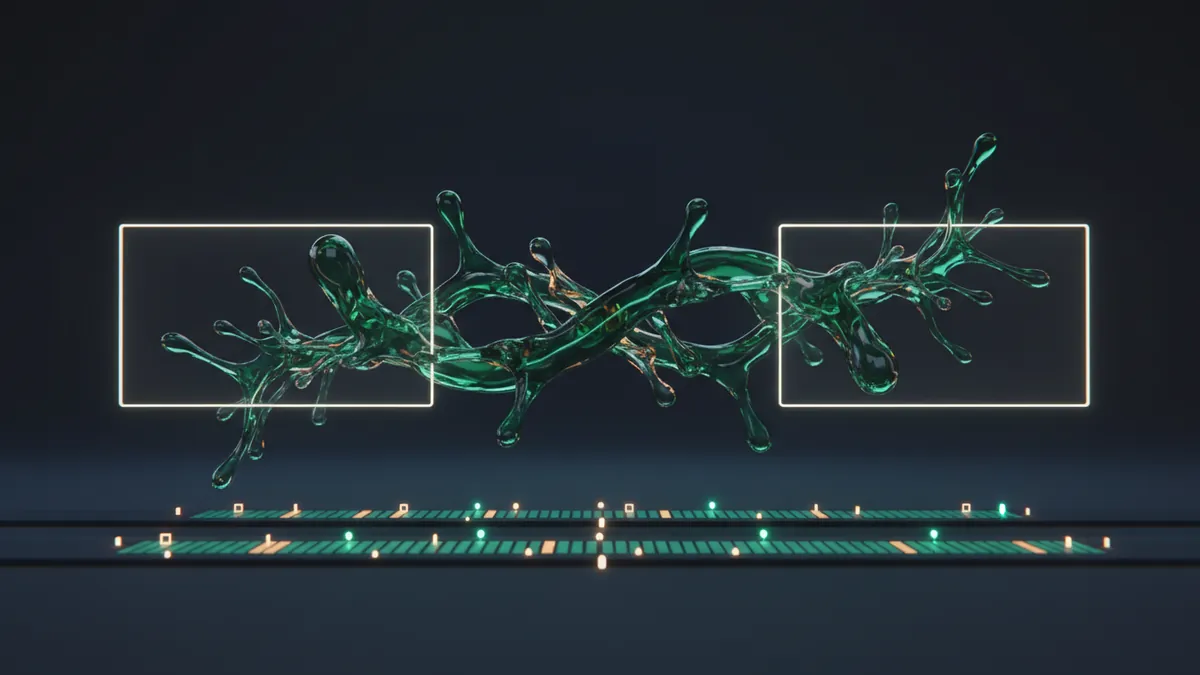
如何製作覆蓋整個畫面並匯出透明背景的流體或粒子轉場?

按進度值逐格生成幾何圖形——墨水邊緣波動、水晶碎片、泡沫粒子——在覆蓋階段以單色繪畫,然後在揭示階段以 destination-out 清除同一形狀。結果是透明背景 WebM,直接放在剪輯軟件的剪切點上即可使用。

Reels、Shorts 和 TikTok 的剪切轉場,效果最好是全幀覆蓋、使用透明圖層,且時長在兩秒以內。After Effects 能做到,但每個變化都需要新的合成、新的表達式和新的算繪。這些預設範本讓你設定顏色、方向和時長,然後直接匯出透明疊加層。


五個由此入手的轉場效果預設範本

將滑鼠移到任何卡片上即可播放。打開後會在編輯器中載入,所有控制項均可自由調整。

  • 墨水蔓延

    有機墨水從左側以波浪形邊緣掃入,淹沒整個畫面,然後退去揭示下一個鏡頭。

  • 熔岩湧現

    熔岩從底部湧起,邊緣翻騰凹凸,吞沒整個畫面後向上退去。

  • 煙霧翻騰

    翻騰的煙霧從右側以柔和模糊的邊緣滾入,包裹整個畫面後飄散而去。

  • 顏料傾注

    厚重顏料從頂部傾注而下,以沉重的滴落邊緣蔓延,然後整塊顏料向上掀起揭示下一個場景。

  • 泡沫湧浪

    一波泡沫氣泡向左橫掃畫面,密集堆疊直至覆蓋整個畫面,然後消散。

查看全部轉場效果

逐步教學

  1. 按剪接節奏選擇

    Glitch Blocks 和 TV Static Burst 最快,只有 0.9 秒,適合科技或遊戲類的快剪。Ink Blob 為 1.5 秒,邊緣柔和自然,適合生活和旅遊內容。Smoke Billow 為 2 秒,適合地點或時間轉換、值得稍作停頓的地方。

  2. 設定顏色和方向

    「主色」是覆蓋的顏色,要與前後兩個鏡頭都有對比。有「方向」的範本可以向左、右、上或下掃,應配合片段裡的動作。「隨機變化」在同一風格下給你另一種邊緣。Foam Surge 和 Sand Storm 另有「密度」。

  3. 時長和比例要配合專案

    匯出比例要與時間軸相同,因為 16:9 片段蓋不滿 9:16 畫面。「時長」上限為 5 秒,但預設都在 2 秒以內,看起來才像剪接。中間點是完全覆蓋的一刻,也就是剪接點應在的位置。

  4. 匯出透明,不要用 MP4

    全部 20 款預設透明背景,而 MP4 無法保留透明,匯出 MP4 會把你的片段遮住。Premiere Pro 和 After Effects 匯出 PNG 序列,因為兩者沒有插件都打不開 WebM。CapCut 匯出帶 Alpha 的 WebM,Resolve 在大部分系統上也可以。

  5. 對準剪接點中央

    在 Premiere Pro 選「檔案」>「匯入」,點選第一格並勾選「影像序列」,再到「解譯素材」設定影格速率。把片段放在剪接點上方的軌道,讓中間點落在剪接點。在 CapCut 把 WebM 加為疊加層,做法相同。

常見用途

  • 旅遊和生活剪輯

    旅遊蒙太奇在城市之間用 Paint Pour 或 Ink Drip 轉場,顏色取自下一個地點,以一種手作感而不是數碼感的變化掩蓋跳接。

  • 遊戲精華片段

    剪輯師用 Glitch Blocks 或 Electric Web 踩著節拍由一段切到下一段,這種風格化轉場配合快速畫面,也能掩蓋差異很大的場景。

  • 節目環節轉換

    每週節目每次轉換環節都用同一款品牌色的 Halftone Wipe,觀眾慢慢會把這個轉場視為新話題開始的訊號。

預設範本
20 款
預設時長
0.9 至 2 秒
最佳匯出
PNG 序列或帶 Alpha 的 WebM
畫面比例
16:9、9:16、1:1、4:5

應該匯出甚麼格式?

轉場必須匯出為透明背景 WebM。將片段放在素材片段上方的軌道,對齊剪切點,讓前半段覆蓋出場鏡頭,後半段揭示入場鏡頭。

格式
MP4 · WebM · PNG序列
透明
WebM或PNG序列
解像度
720p至8K
畫面比例
16:9 · 9:16 · 1:1 · 4:5
適用軟件
Premiere Pro · After Effects · DaVinci Resolve · Final Cut Pro · CapCut · Figma
授權
包含商業用途
費用
免費 · 無需帳戶 · 無浮水印

三個讓成品更有心思的技巧

  • 時長在 1.5 秒以內適合快速剪切;2 至 3 秒適合較慢、風格化程度更高的剪輯。
  • 透明背景匯出可直接放在剪切點上:Premiere、After Effects 和 DaVinci Resolve 用 PNG 序列,CapCut 和網頁用帶透明通道的 WebM。
  • 更改 Variation 數值可獲得同一風格的不同變化,每個數值都能生成可重現的固定結果。

三個常見錯誤

  • 以 MP4 匯出轉場——MP4 沒有透明通道,透明度會消失。請使用 WebM。
  • 選擇與片段顏色相近的轉場顏色——選擇與前後兩個鏡頭都有對比的顏色,才能讓覆蓋效果一目了然。
  • 拉伸或加速匯出片段——時長已固定在匯出中,如需不同時長請重新匯出。

常見問題

如何在剪輯軟件中使用透明背景匯出?

在 Premiere、After Effects 和 Resolve 中,勾選「影像序列」匯入第一格 PNG,再把片段放在素材上方的軌道。Premiere 沒有插件就讀不到 WebM,所以透明 WebM 留給 CapCut 和網頁使用。

可以更改擦除方向嗎?

可以。方向控制項會旋轉整個效果——向左、向右、向上或向下——讓你根據剪輯節奏選擇最合適的方向。

  • 如何為影片加入圖形轉場

    形狀轉場

    如何為影片加入圖形轉場

    圖形轉場是一種圖像擦除效果:圓形、長條或方格陣列橫過畫面,把鏡頭交接給下一個。它能隱藏剪接點、帶出你的品牌顏色,匯出為 MP4 或透明背景 WebM 後,任何剪輯軟件都能使用。

    閱讀教學指南
  • 如何為影片加入故障特效

    Glitch 故障效果

    如何為影片加入故障特效

    選擇一個故障預設範本,設定強度、速度和顏色,再決定它是承載文字還是作為轉場。全畫面衝擊效果匯出 MP4;失真效果要疊在你的影片上時,匯出透明背景 WebM。

    閱讀教學指南
  • 如何為影片加入漏光效果

    漏光與光效

    如何為影片加入漏光效果

    匯出透明背景的漏光效果,放在影片上方的軌道,如果剪輯軟件需要,就把混合模式設為濾色或相加。修剪到你想柔化的剪接點,再降低不透明度,直到它看起來像鏡頭本身的光學反應,而不是一層疊加。

    閱讀教學指南
準備好開始創作了嗎?

下一條短片 五分鐘內就能完成

編輯、預覽和下載全部免費。無需帳戶,沒有浮水印,所有格式和解像度任用。