如何為影片加入故障特效
velements 團隊撰寫更新於 2026年11月14日閱讀時間約 3 分鐘
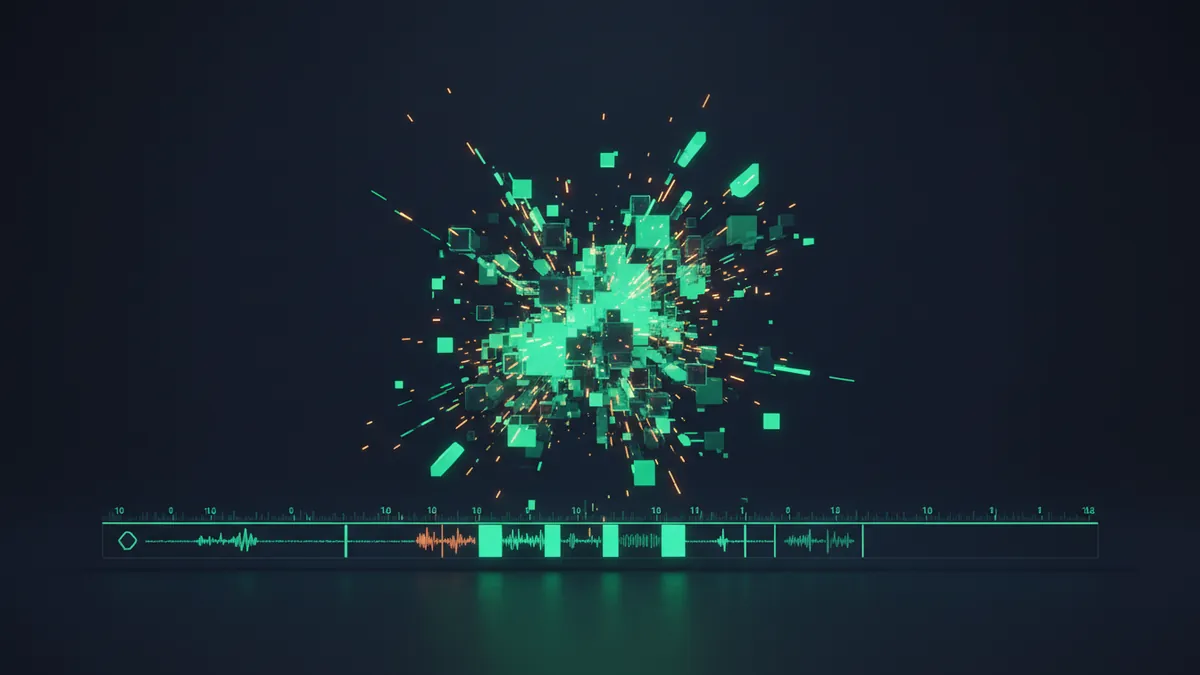
怎樣製作影片故障特效?
選擇一個故障預設範本,設定強度、速度和顏色,再決定它是承載文字還是作為轉場。全畫面衝擊效果匯出 MP4;失真效果要疊在你的影片上時,匯出透明背景 WebM。
故障效果要短而刻意才有用。這些預設範本會分離 RGB 色版、撕裂色塊、製造訊號中斷和螢幕碎裂,每一個都開放強度設定,讓你按喜好調低雜訊。
velements 團隊撰寫更新於 2026年11月14日閱讀時間約 3 分鐘
選擇一個故障預設範本,設定強度、速度和顏色,再決定它是承載文字還是作為轉場。全畫面衝擊效果匯出 MP4;失真效果要疊在你的影片上時,匯出透明背景 WebM。
故障效果要短而刻意才有用。這些預設範本會分離 RGB 色版、撕裂色塊、製造訊號中斷和螢幕碎裂,每一個都開放強度設定,讓你按喜好調低雜訊。
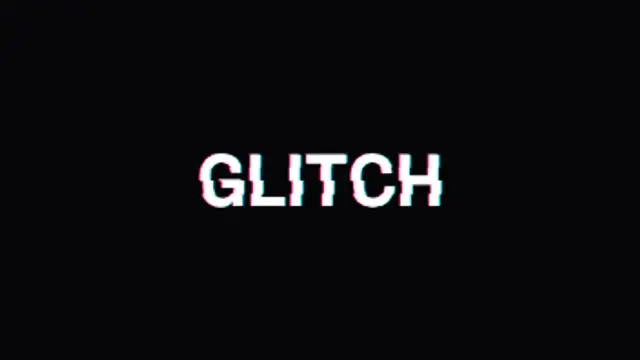
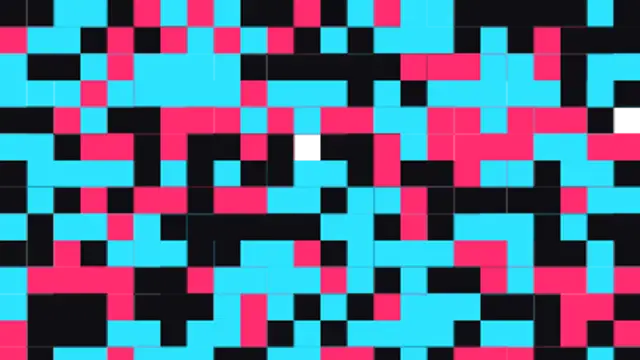
RGB 分離文字把你的文字撕成錯位的色彩通道,適合科技和遊戲標題。區塊雜訊轉場是 1 秒轉場,在剪接位以損毀色塊淹沒畫面。螢幕碎裂可在任何位置加入撞擊閃光和裂紋,適合重擊或突然失靈的時刻。
三者都有主色、輔助色、強調色、強度和隨機變化。強度決定失真有多猛烈,隨機變化給出不同的撕裂圖案。RGB 分離文字另有文字、字體、字體大小和文字顏色。螢幕碎裂則有目標 X 和目標 Y,決定撞擊位置。
預設時長由轉場的 1 秒,到故障下方字幕條和錯誤彈窗連發的 5 秒。區塊雜訊轉場在片段中點達到高峰,那一格應該落在剪接位。在 9:16 畫面中,請檢查螢幕碎裂的目標位置,因為百分比現在按較高的畫面計算。
12 個預設範本中有 7 個以透明背景開始,包括區塊雜訊轉場和螢幕碎裂,失真可以直接疊在影片上。RGB 分離文字以深色背景開始,作全畫面標題可用 MP4。其他情況 Premiere Pro 用 PNG 序列,CapCut 用帶 Alpha 的 WebM。
用 After Effects 的「檔案 > 匯入」,在第一格勾選 PNG 序列,然後把圖層放在兩個鏡頭上方。以剪接點為中心放好,在「解譯素材」設定影格率。在同一位置加一下短促音效,效果會更強。
黑客、軟件或未來科技影片開頭,標題撕裂後再彈回原位,在任何人開口之前先交代主題。
快速故障剪接串連精華片段中的擊殺、失誤和勝利,玩家落敗時再加上碎裂螢幕,不用額外素材也能製造笑點。
在舊片段上短暫出現訊號中斷或掃描線閃爍,暗示有事不妥,故事頻道常用這種干擾標示真相揭曉或氣氛轉變。
失真效果要疊在影片上時用透明背景 WebM;故障效果佔據兩個鏡頭之間的整個畫面時用 MP4。
一樣。隨機效果帶有種子,所以相同的變化編號總會產生相同的畫面。
有多個預設範本可以使用你自己的文字或圖片,包括故障文字揭示和 Logo 失真效果。
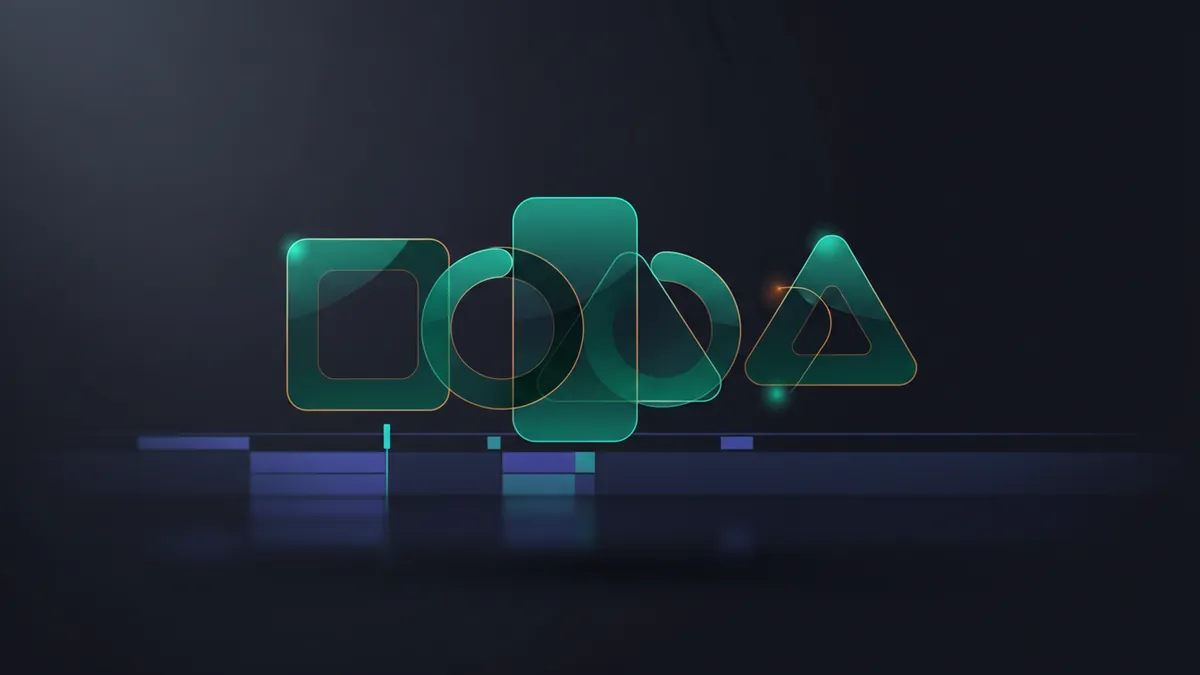
形狀轉場
圖形轉場是一種圖像擦除效果:圓形、長條或方格陣列橫過畫面,把鏡頭交接給下一個。它能隱藏剪接點、帶出你的品牌顏色,匯出為 MP4 或透明背景 WebM 後,任何剪輯軟件都能使用。
閱讀教學指南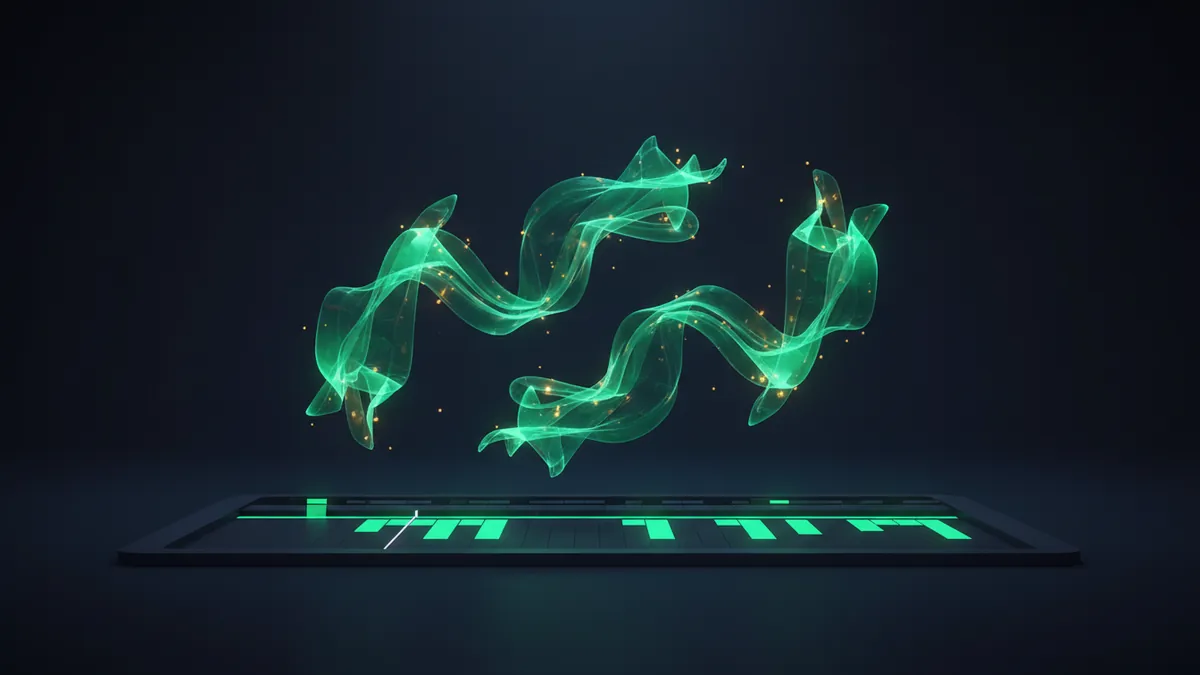
漏光與光效
匯出透明背景的漏光效果,放在影片上方的軌道,如果剪輯軟件需要,就把混合模式設為濾色或相加。修剪到你想柔化的剪接點,再降低不透明度,直到它看起來像鏡頭本身的光學反應,而不是一層疊加。
閱讀教學指南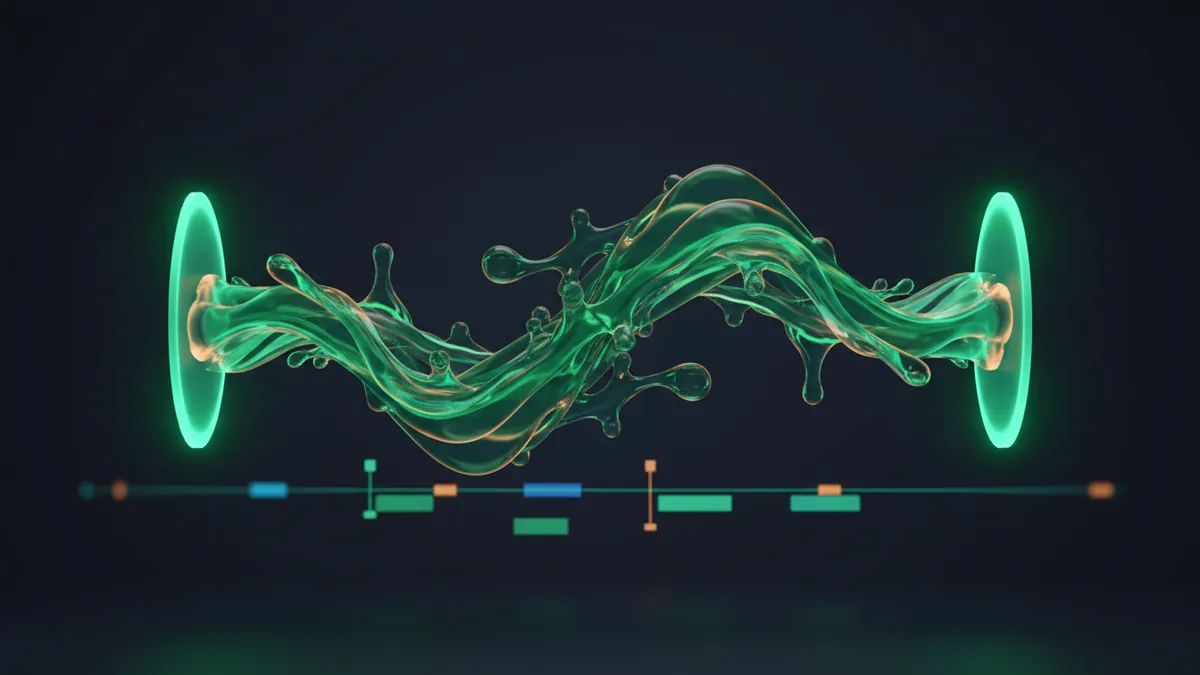
液態轉場
液體轉場利用有機的動態,例如墨水擴散、顏料滴下或波浪湧起,覆蓋畫面並揭示下一個鏡頭。它適合生活品味、美容和手作內容,在這些題材中,生硬的幾何擦除會顯得太技術化。
閱讀教學指南