如何在影片加入倒數計時器
velements 團隊撰寫更新於 2026年11月14日閱讀時間約 3 分鐘
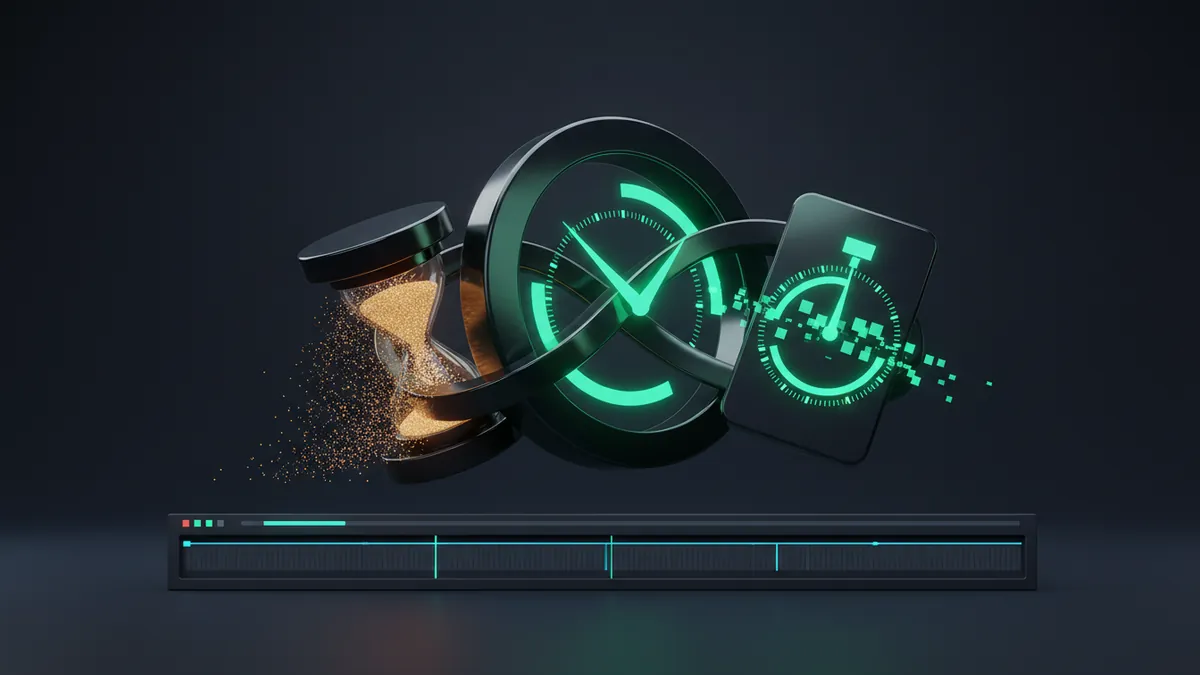
如何在影片中加入倒數計時器?
選擇一個倒數預設範本,設定起始時間和格式,選擇顏色,然後按你需要的準確時長匯出。翻頁時鐘、圓環計時器和限期方框都以實際時間倒數,所以片段長度與倒數本身完全一致。
畫面上出現一個看得見的時鐘,會改變觀眾觀看的方式。這些預設範本會翻動數字、耗盡圓環、爆出數字和顯示「即將開始」卡,時間和顏色都由你設定。
velements 團隊撰寫更新於 2026年11月14日閱讀時間約 3 分鐘
選擇一個倒數預設範本,設定起始時間和格式,選擇顏色,然後按你需要的準確時長匯出。翻頁時鐘、圓環計時器和限期方框都以實際時間倒數,所以片段長度與倒數本身完全一致。
畫面上出現一個看得見的時鐘,會改變觀眾觀看的方式。這些預設範本會翻動數字、耗盡圓環、爆出數字和顯示「即將開始」卡,時間和顏色都由你設定。
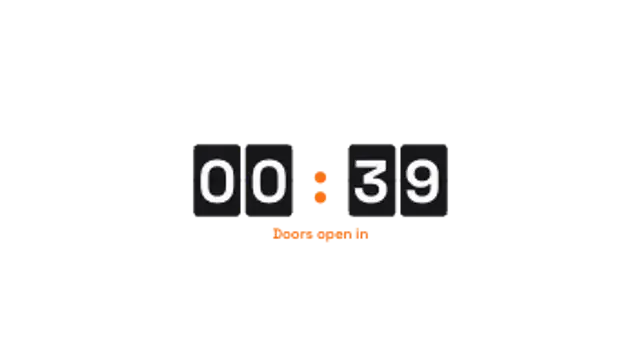
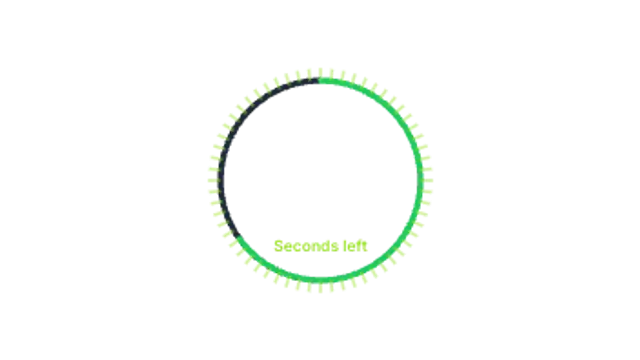
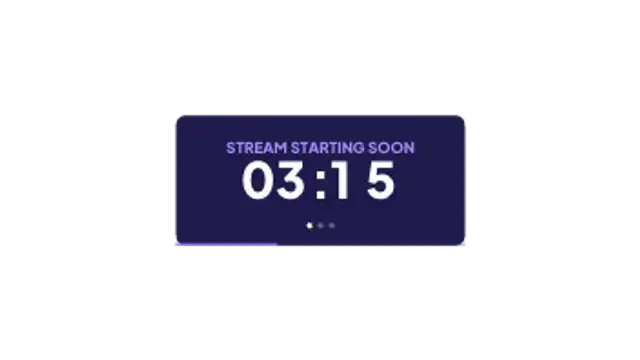
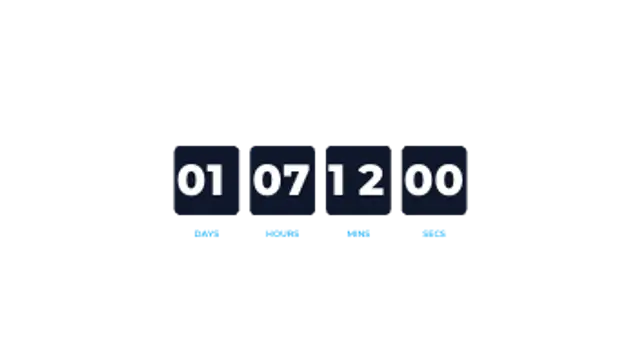
「翻頁時鐘」適合產品發布或活動開門時間。「圓環計時器」適合問答和挑戰。「即將開始」是連標題和進度條的完整直播畫面。「限時倒數方格」顯示日、時、分、秒,適合減價,「扇形視覺計時器」適合課堂活動。
「翻頁時鐘」、「圓環計時器」和「即將開始」用「起始值」和「目標值」輸入秒數,「時間格式」可選秒數、mm:ss 或 hh:mm:ss。「標題」說明倒數到甚麼。「限時倒數方格」用「標籤列表」寫單位。字體、字重、字體大小、文字顏色和三種顏色全類別通用。
「起始值」到「目標值」會平均分佈在片段內,所以「翻頁時鐘」預設 15 秒內由 60 數到 0,等於快了四倍。把「時長」設為與「起始值」相同才是真實秒數。「扇形視覺計時器」和「沙漏計時器」沒有起始值,時間就是片段長度,最長一小時。
除「考試計時器」外全部預設透明。帶 Alpha 的 WebM 適合 OBS、CapCut 和網頁。PNG 序列每一格一張圖,適合 Premiere Pro 或 After Effects 中的短計時器。如果要在這兩個軟件放很多分鐘的計時器,就設定純色背景並匯出 MP4。
在 OBS,把 WebM 加入為媒體來源,放在開場場景的背景上方。在 Premiere Pro,勾選「影像序列」匯入第一格,再對片段按右鍵,選「修改」、「解譯素材」,輸入匯出的影格速率,秒數才會準確。
直播前的等候場景播放五分鐘「即將開始」,「副標題」叫觀眾去拿杯飲品,進度條顯示還要等多久。
跟練影片中,「HIIT 間歇計時器」填滿畫面,顏色在 WORK 和 REST 之間切換,隔著房間也能看到現在的階段。
老師在模擬考時投影「考試計時器」,大而平靜的時鐘配上在 5 分鐘和 1 分鐘時閃動的橫額。
計時器疊在片段或直播畫面上時用透明背景 WebM;倒數在發佈會或節目開始前填滿畫面時用 MP4。
可以,設定時長和時鐘格式,計時器就會在整段片段中自動分配節奏。
「即將開始」卡會循環播放;倒數時鐘則按設計只運行一次。

文字動畫
選擇一個文字預設範本,輸入你的句子,挑選字體和字重,然後設定顏色、緩動和時長。預覽會算繪真正的動畫,匯出的 MP4 或透明背景 WebM 可直接拖到剪輯軟件的軌道上。
閱讀教學指南
Lower Third 字幕條
選擇一個下方字幕條預設範本,輸入名字和職銜,設定品牌顏色和字體,然後匯出透明背景 WebM。把它放在訪問片段上方的軌道,擺在畫面左下角,再修剪到介紹講者的那幾秒。
閱讀教學指南