卡通動畫效果

如何在影片加入卡通特效

velements 團隊撰寫更新於 2026年11月14日閱讀時間約 3 分鐘
如何在影片加入卡通特效

影片剪輯中的卡通特效是甚麼?

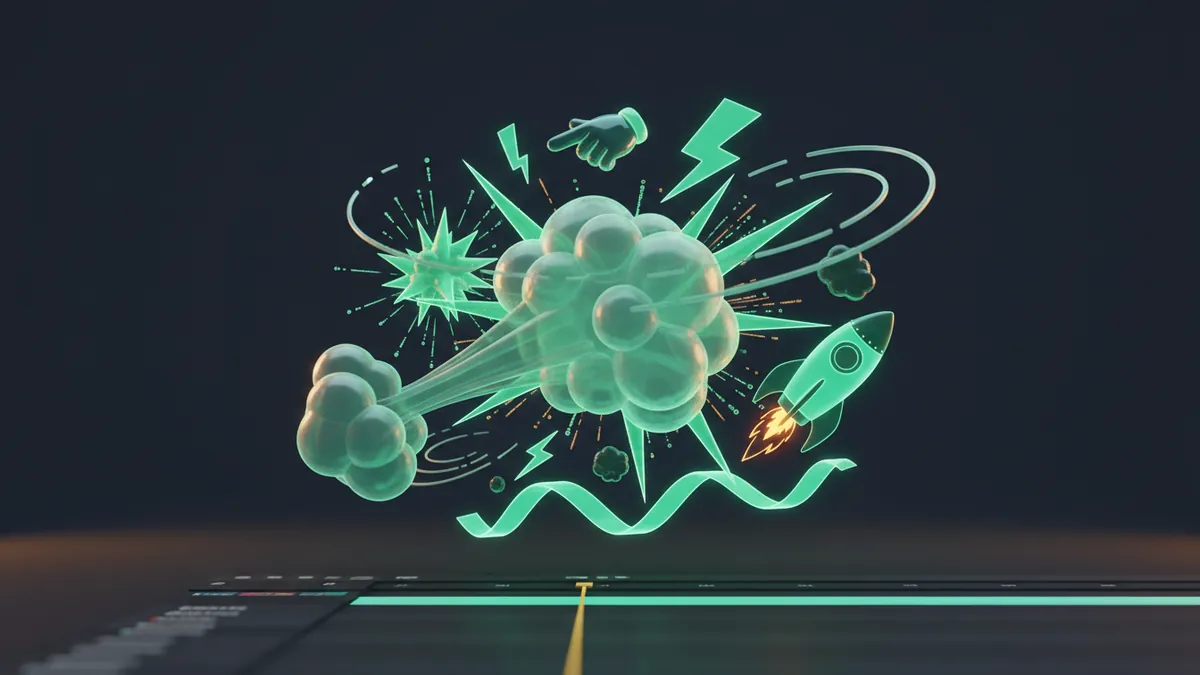
卡通特效是手繪風格的元素,例如煙霧、速度線、撞擊星星和漫畫字,用來誇張化某個瞬間。它們以透明背景匯出並疊在片段上,通常配合動作節拍只出現二至八格。

動畫式的誇張能讓普通的剪接變得好笑。這些預設範本會噴出煙霧、劈出閃電、畫出速度線、彈出漫畫撞擊效果和轉出暈眩星星,全部使用你自己的配色。針對 Shorts 還有會指、會拍手、會舉起大拇指的卡通手,獎盃、錢袋和響鬧鐘等故事道具,紅圈加箭嘴、漫畫 3-2-1 倒數和劇情反轉卡等節奏插卡,以及雲海天空、夜城和營火等全畫面背景循環。
五個由此入手的卡通動畫效果預設範本

將滑鼠移到任何卡片上即可播放。打開後會在編輯器中載入,所有控制項均可自由調整。

  • 卡通煙霧

    一團團粗框煙雲爆開、向上飄散後消失,經典 2D「噗」一聲,適用於登場及離場。

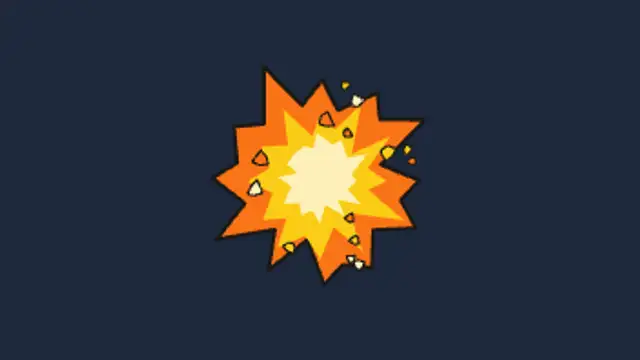
  • 卡通爆炸

    鋸齒狀平塗爆炸閃爍擴散,拋出帶框碎片,再塌成翻滾濃煙,充滿衝擊力的 Flash 風格特效。

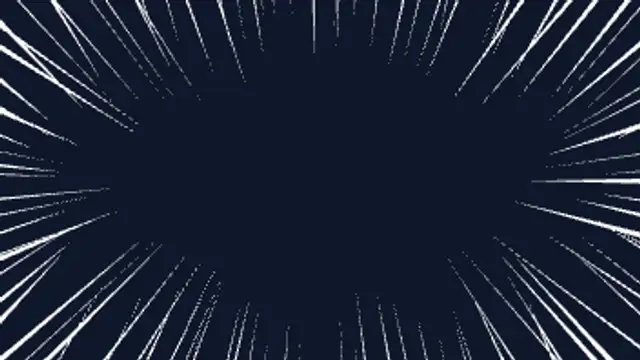
  • 動漫速度線

    漫畫集中線從四邊湧入,圍繞清晰的中心不停抖動,無縫循環,用於誇張反應及強調。

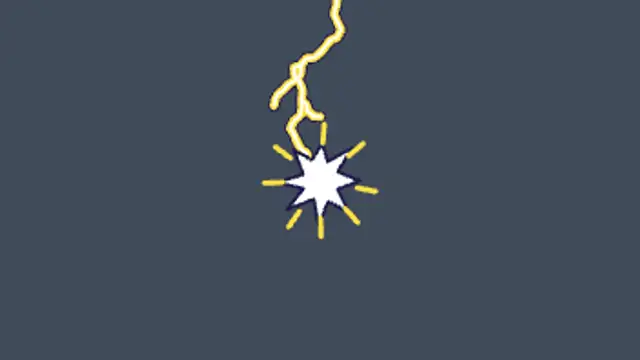
  • 閃電擊中

    帶框卡通閃電劈下,伴隨閃爍及畫面閃白,落地時爆出星形火花。

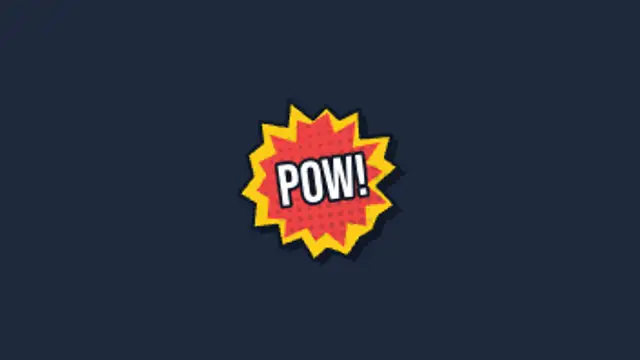
  • 漫畫 POW 爆發

    鋸齒狀漫畫爆炸框連網點猛然登場,震動的 POW! 字樣隨即彈走。文字可隨意編輯。

查看全部卡通動畫效果

逐步教學

  1. 選出笑點

    「卡通煙霧」用於登場或消失。「漫畫 POW 爆發」和「衝擊格」用於擊中一刻。「動漫速度線」為反應鏡頭製造戲劇感,「心心眼」和叉叉眼則放在臉上。全類別有 46 個範本,先想要甚麼情緒,不要先想形狀。

  2. 設定顏色和描邊

    46 個範本都有「主色」、「輔助色」、「強調色」、「描邊」、「縮放」、「旋轉」、「位置」和「隨機變化」。換一個隨機變化會把同一效果重畫一次,同一影片中的兩團煙就不會相同。六個範本可輸入文字,例如「漫畫 POW 爆發」和「對話氣泡彈出」,有「標題」、「字體」、「字重」和「文字顏色」。

  3. 保持短促並擺好位置

    預設 1 至 4 秒,上限 15 秒,大部分只有 2 秒或更短。用「縮放」和「位置」大致擺放,用「旋轉」配合主體角度,最後的定位交給剪輯軟件,尤其是眼部特效,一定要落在真實的臉上。

  4. 關掉背景

    所有卡通範本都預設深色純色底,要疊在片段上就先把「背景」改為透明。然後 CapCut 或 Resolve 用帶 Alpha 的 WebM,Premiere Pro 和 After Effects 用 PNG 序列。MP4 會保留底色,只適合全畫面的笑位。

  5. 落在正確的一格

    在 CapCut,把 WebM 匯入疊加軌道,將開頭對準撞擊的一格,再拖動控制點調整到主體上。在 Premiere Pro,勾選「影像序列」匯入,設定「解譯素材」,並在同一格加上音效。

常見用途

  • 反應搞笑片

    尷尬一刻出現時,在創作者臉旁放一滴汗或青筋,就像動漫用符號標示角色情緒一樣。

  • 打鬥與體育剪輯

    體育精華或設計好的打鬥場面,擊中時用「衝擊格」,落地時用地面裂痕,助跑時用動態速度線。

  • 兒童學習影片

    兒童課堂在答對問題時放燈泡,出現新物件時放魔法星光軌跡,不用改動片段本身也能抓住注意力。

預設範本
46 個
預設時長
1 至 4 秒,最長 15 秒
預設背景
全部純色底,可改為透明
畫面比例
16:9、9:16、1:1、4:5

應該匯出甚麼格式?

透明背景 WebM。手繪特效是為了疊在剪接點上而設,四周多了背景底板,就失去了使用它的意義。

格式
MP4 · WebM · PNG序列
透明
WebM或PNG序列
解像度
720p至8K
畫面比例
16:9 · 9:16 · 1:1 · 4:5
適用軟件
Premiere Pro · After Effects · DaVinci Resolve · Final Cut Pro · CapCut · Figma
授權
包含商業用途
費用
免費 · 無需帳戶 · 無浮水印

三個讓成品更有心思的技巧

  • 效果要落在撞擊的那一格,而不是之後。
  • 格數比你想像的更少:卡通特效就是標點符號。
  • 粗外框在社交平台壓縮後依然清晰。

三個常見錯誤

  • 拖尾或撞擊效果停留超過三四格。卡通特效是標點符號。
  • 使用乾淨平均的線條,失去了讓它看起來像手繪的抖動感。
  • 在根本沒有撞擊的地方放撞擊效果。

常見問題

可以用在真人實拍片段上嗎?

可以,透明背景匯出能直接疊在片段上,不需要去背。

可以重新上色嗎?

每個預設範本都開放填色和外框顏色,讓整套效果配合你的影片。

  • 如何為影片加入圖形轉場

    形狀轉場

    如何為影片加入圖形轉場

    圖形轉場是一種圖像擦除效果:圓形、長條或方格陣列橫過畫面,把鏡頭交接給下一個。它能隱藏剪接點、帶出你的品牌顏色,匯出為 MP4 或透明背景 WebM 後,任何剪輯軟件都能使用。

    閱讀教學指南
  • 如何為影片加入故障特效

    Glitch 故障效果

    如何為影片加入故障特效

    選擇一個故障預設範本,設定強度、速度和顏色,再決定它是承載文字還是作為轉場。全畫面衝擊效果匯出 MP4;失真效果要疊在你的影片上時,匯出透明背景 WebM。

    閱讀教學指南
  • 如何為影片加入漏光效果

    漏光與光效

    如何為影片加入漏光效果

    匯出透明背景的漏光效果,放在影片上方的軌道,如果剪輯軟件需要,就把混合模式設為濾色或相加。修剪到你想柔化的剪接點,再降低不透明度,直到它看起來像鏡頭本身的光學反應,而不是一層疊加。

    閱讀教學指南
準備好開始創作了嗎?

下一條短片 五分鐘內就能完成

編輯、預覽和下載全部免費。無需帳戶,沒有浮水印,所有格式和解像度任用。