如何為影片加入箭嘴和標註
velements 團隊撰寫更新於 2026年11月14日閱讀時間約 3 分鐘
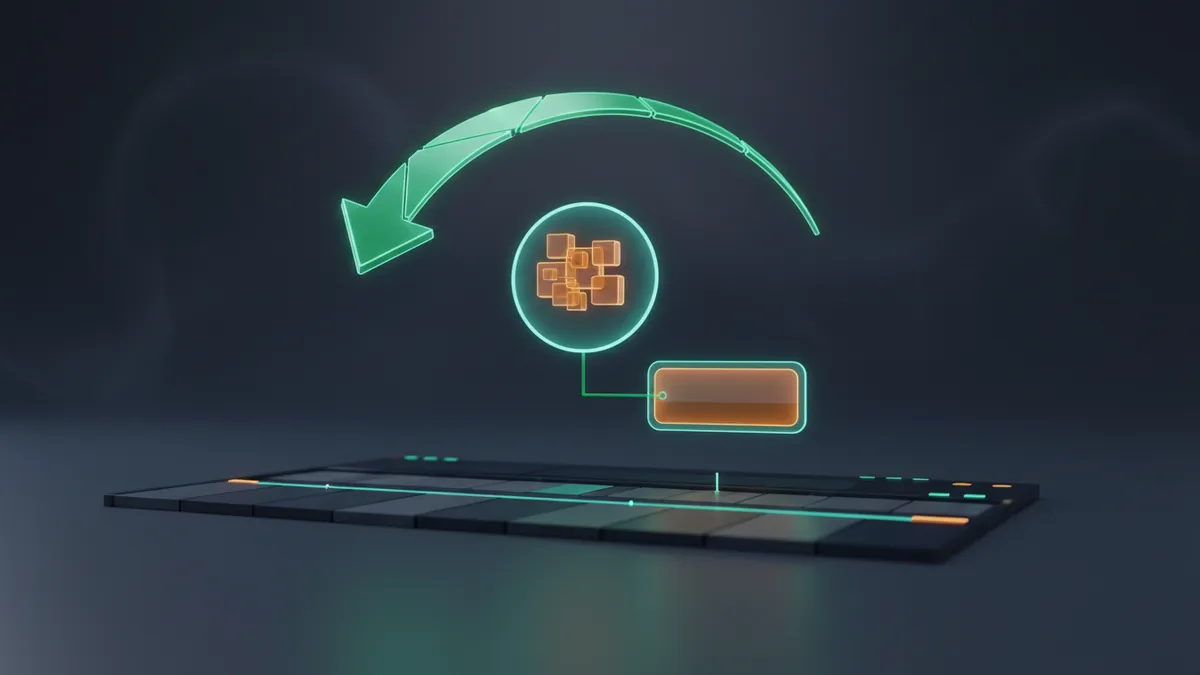
怎樣在影片中加入標註箭嘴?
選擇一個標註預設範本,輸入標籤,再用目標控制項設定箭嘴或圓圈的位置。匯出透明背景 WebM,放在螢幕錄影或影片上方,修剪到你正在講解的那一刻。
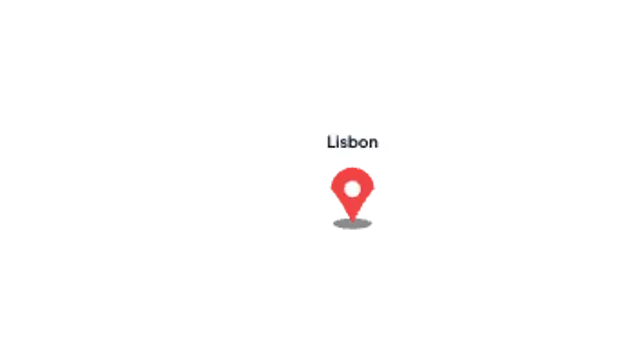
教學影片成敗關鍵在於觀眾是否看著你在看的地方。這些預設範本會畫出箭嘴、手繪圈、引導線或落下定位針,全部配上你自己的標籤文字。
velements 團隊撰寫更新於 2026年11月14日閱讀時間約 3 分鐘
選擇一個標註預設範本,輸入標籤,再用目標控制項設定箭嘴或圓圈的位置。匯出透明背景 WebM,放在螢幕錄影或影片上方,修剪到你正在講解的那一刻。
教學影片成敗關鍵在於觀眾是否看著你在看的地方。這些預設範本會畫出箭嘴、手繪圈、引導線或落下定位針,全部配上你自己的標籤文字。
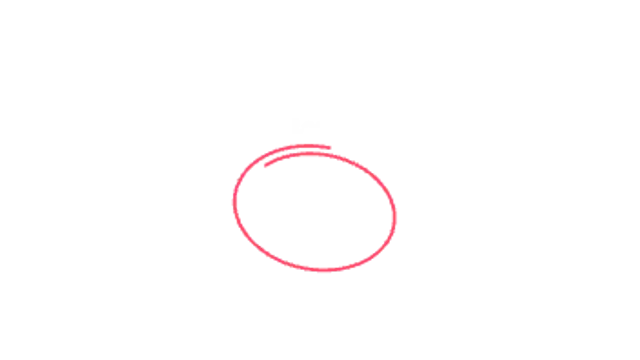
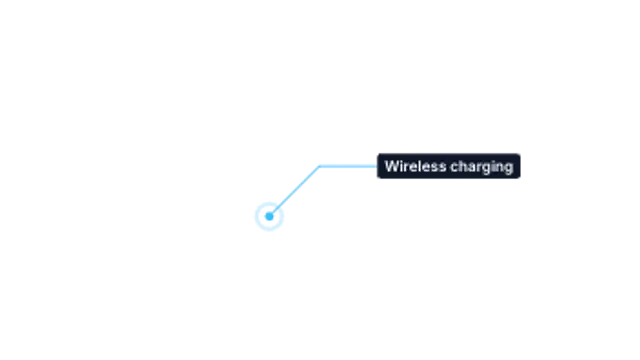
手繪箭嘴由標籤畫出一條彎曲箭嘴指向單一細節,大部分教學都適用。手繪圈圈用手繪線條圈住重點,風格輕鬆。多點標註逐一畫出最多八條帶標籤的線,適合產品功能導覽。
目標 X 和目標 Y 以畫面百分比定位箭嘴尖端,可以直接從影片讀出位置。標籤最多 24 個字元。設定主色、粗細、字體和字體大小。多點標註則用座標點和標籤列表,設定每個位置和文字。
預設時長為 2 至 5 秒,上限 15 秒。匯出的畫面比例要與影片一致,因為目標 X 和 Y 是按該畫面量度的。在 16:9 對準的標註,鏡頭改成 9:16 後便要重新對準。
35 個預設範本一開始都是透明背景,因為標註要讓人看見它所指的東西。MP4 會用黑色蓋住影片。Premiere Pro 或 After Effects 請匯出 PNG 序列,CapCut 和 Resolve 則用帶 Alpha 的 WebM。
在 CapCut 匯入 WebM,加為螢幕錄影上方的疊加層。把疊加層拉滿整個畫面,百分比位置才會對齊,然後移動片段,讓箭嘴在你講到那個細節前一刻出現。
箭嘴指向正在講解的按鈕或選單項目,跟著操作的觀眾不用暫停尋找,就能在自己的螢幕上找到它。
引線標示鏡頭前裝置的各項功能,在主持人講解時標明連接埠、感應器或物料,產品則完整留在畫面上。
手繪圈圈或區域標記在重播畫面上圈出球員或球場某個區域,讓評述有明確的指向。
透明背景 WebM。標註是指向影片中的某樣東西,所以後面的影片必須看得見。
可以。目標 X 和 Y 控制項以百分比把箭嘴尖端放在畫面任何位置,所以在任何解像度下都保持準確。
透明背景匯出正是為此而設:標註會浮在你的錄影上,不帶任何背景。
文字動畫
選擇一個文字預設範本,輸入你的句子,挑選字體和字重,然後設定顏色、緩動和時長。預覽會算繪真正的動畫,匯出的 MP4 或透明背景 WebM 可直接拖到剪輯軟件的軌道上。
閱讀教學指南
Lower Third 字幕條
選擇一個下方字幕條預設範本,輸入名字和職銜,設定品牌顏色和字體,然後匯出透明背景 WebM。把它放在訪問片段上方的軌道,擺在畫面左下角,再修剪到介紹講者的那幾秒。
閱讀教學指南