圖解與流程

如何製作流程圖或組織架構動畫

velements 團隊撰寫更新於 2026年11月14日閱讀時間約 3 分鐘

如何製作流程圖或組織架構動畫

怎樣製作組織圖或流程圖動畫,而不用為每個方框設定關鍵影格?

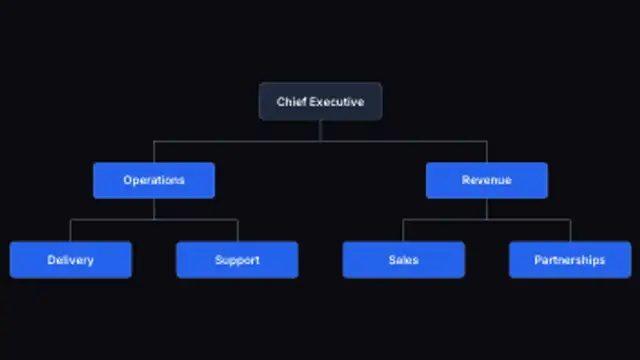
輸入標籤,讓圖表自行計算版面。每個上層節點都會置於其下層節點上方,連接線會連到真正相連的方框,揭示次序按層級排列,所以加入一個名字只會重新分配整張圖的間距,而不會把它弄亂。

影片剪輯師選用這個類別,是因為另一個做法實在太慢。在任何時間軸上手動擺放十幾個方框、逐一畫上折角連接線、再安排揭示次序,要花上整個下午,而名字一改就要全部重做。
五個由此入手的圖解與流程預設範本

將滑鼠移到任何卡片上即可播放。打開後會在編輯器中載入,所有控制項均可自由調整。

  • 組織架構圖

    輸入名字,圖表便自行排版:每位上司都置中於下屬之上,連接線亦會重新畫出配合。

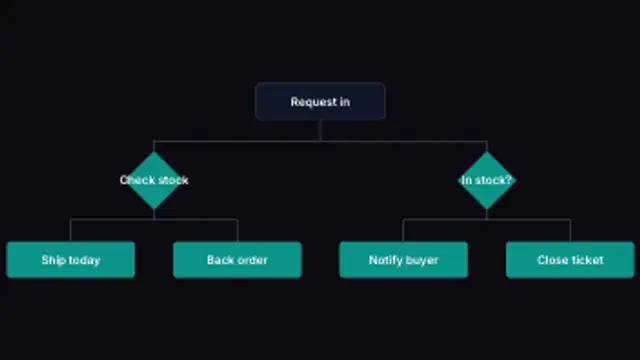
  • 流程圖決策樹

    流程沿畫面向下分支,每個分岔步驟自動變成決策菱形,連接線亦會繞開它們。

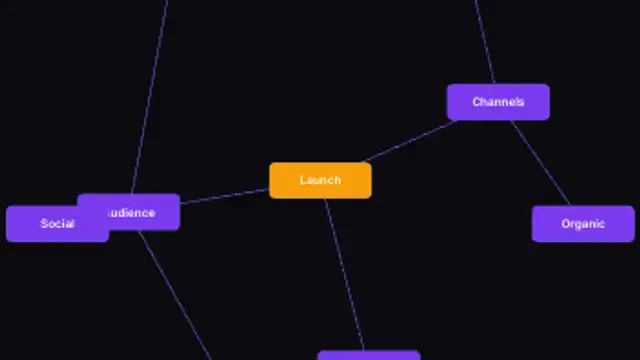
  • 放射式思維導圖

    分支從中心概念向四周展開,思維導圖逐層填滿,每一圈都再向外推。

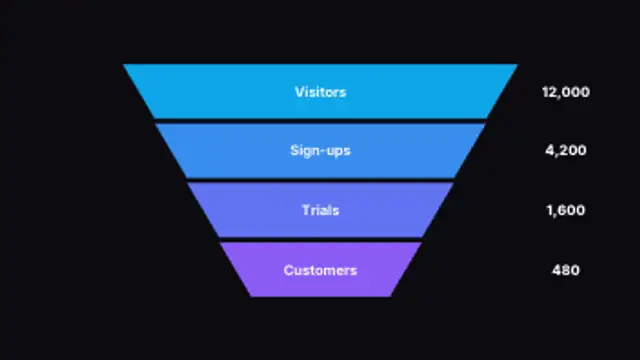
  • 漏斗收窄

    各階段沿畫面逐層收窄並依次落定,每層附上自己的數字,流失情況一目了然。

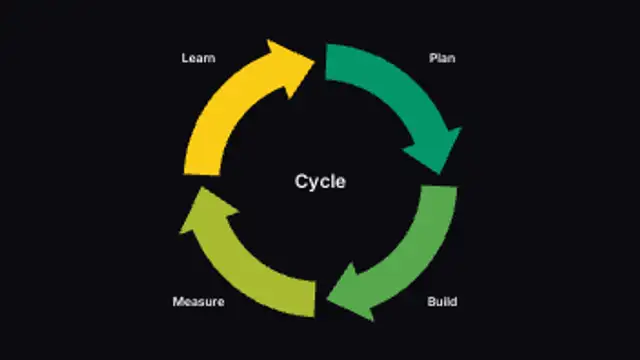
  • 循環流程箭嘴

    彎曲箭嘴段圍繞中央標籤合成一個圓環,每段都按循環的步驟數量自動生成。

查看全部圖解與流程

逐步教學

  1. 按資料選圖表

    匯報關係用 Org Chart Builder,有分支的流程用 Flowchart Decision Tree。Sankey Flow Bands 適合把總數拆成份額,例如預算;Gantt Timeline Build 則顯示各項工作由同一起點起計的長度。選擇前先看內容有沒有數字,因為只有部分範本會用到。

  2. 輸入內容,不用排版

    「標籤列表」按次序最多放 12 項,「標題」為圖表命名。Sankey、Gantt 和漏斗範本多了「數值」和「後綴」,寬度和長度由數字決定。RACI Matrix Grid 多了「欄目」和「格子內容」,逐行填寫。「粗細」和「圓角」調整線條和方框。

  3. 按旁白控制展開節奏

    預設 5 至 8 秒,如果旁白要逐格解說就太短,可把「時長」調高至上限 30 秒,讓展開跟著聲音走。Gantt 或 Swimlane 這類闊圖匯出 16:9,較小的圖放到動態消息時用 1:1 或 4:5。

  4. 看後面放甚麼再選格式

    圖表如果是解說或課程裡的獨立鏡頭,用 MP4 最簡單。要疊在螢幕錄影或品牌背景上,就把「背景」設為透明,Premiere Pro 和 After Effects 匯出 PNG 序列,CapCut 和 Resolve 匯出帶 Alpha 的 WebM。

  5. 對齊旁白

    在 Premiere Pro 把片段放在旁白上方的軌道,移動到第一個方框剛好落在介紹它的句子上。透明 PNG 序列要先在「修改」>「解譯素材」設定影格速率,否則展開速度會錯。

常見用途

  • 公司全員會議影片

    宣布架構重組時,講者一邊解說,Org Chart Builder 一邊按層級逐個部門出現,而不是一張靜態投影片整張跳出來。

  • 網上課程

    講決策的一課,用 Fishbone 或 Flowchart Decision Tree 逐步走過,讓學員按導師講解的速度看着結構成形。

  • 預算和年度報告

    非牟利機構的年度影片用 Sankey Flow Bands 交代每筆捐款的去向,緞帶闊度來自輸入「數值」的真實百分比,並按項目加上標籤。

預設範本
20 款
預設時長
5 至 8 秒
最佳匯出
作獨立鏡頭用 MP4
畫面比例
16:9、9:16、1:1、4:5

應該匯出甚麼格式?

簡報和解說影片用全畫面 MP4。如果圖表要疊在螢幕錄影或品牌背景上,就匯出帶 Alpha 通道的 WebM。

格式
MP4 · WebM · PNG序列
透明
WebM或PNG序列
解像度
720p至8K
畫面比例
16:9 · 9:16 · 1:1 · 4:5
適用軟件
Premiere Pro · After Effects · DaVinci Resolve · Final Cut Pro · CapCut · Figma
授權
包含商業用途
費用
免費 · 無需帳戶 · 無浮水印

三個讓成品更有心思的技巧

  • 次序比樣式更重要:揭示動畫跟隨層級結構,所以開始前先由上而下檢查一遍標籤。
  • 分支數量決定樹狀圖的形狀。每個上層兩個下層是經典組織圖,三至四個就會向橫擴展。
  • 漏斗圖和甘特圖預設範本請輸入真實數字;色帶和長條的大小是按數字計算的,不是做樣子。

三個常見錯誤

  • 把整間公司塞進一張圖。按部門拆開,方框在手機畫面上依然清晰可讀。
  • 層級很深的樹狀圖卻設定太短的時長。每一層都需要時間呈現,否則揭示動畫只會一閃而過。
  • 把沒有重疊關係的東西做成文氏圖。如果沒有共同區域,四象限圖或漏斗圖會更合適。

常見問題

版面真的會按我的標籤自動調整嗎?

會。位置是根據你輸入的樹狀結構計算的,上層節點會保持置中於下層節點上方,每次新增或刪除節點,間距都會重新平衡。

可以疊在螢幕錄影上使用嗎?

可以。匯出帶 Alpha 通道的 WebM,方框和連接線就能直接合成到你的影片上。

  • 如何為影片製作數字計數動畫

    數字計數器

    如何為影片製作數字計數動畫

    選擇一個計數器預設範本,設定起始值和結束值、小數位、前綴和後綴,再選擇時長和緩動。預覽中的數字跳動效果與匯出成品完全一樣,可以直接放進報告、廣告或社交媒體貼文。

    閱讀教學指南
  • 如何為影片製作圖表動畫

    動畫資訊圖表

    如何為影片製作圖表動畫

    在圖表預設範本中輸入數值和標籤,設定顏色,再選擇長條增長或線條描繪的速度。簡報用 MP4 匯出;要把圖表放在主講者旁邊,就匯出透明背景 WebM,完全不需要試算表或外掛。

    閱讀教學指南
  • 如何在體育影片加入比分角標

    比分與數據

    如何在體育影片加入比分角標

    使用比分角標預設範本,輸入隊名和比分,設定顏色,然後匯出透明背景 WebM。把它固定在畫面上方一角貫穿整段片段,在比賽片段之間再切換到全畫面排行榜或最終比分卡。

    閱讀教學指南
準備好開始創作了嗎?

下一條短片 五分鐘內就能完成

編輯、預覽和下載全部免費。無需帳戶,沒有浮水印,所有格式和解像度任用。