如何為影片加入動態字幕
velements 團隊撰寫更新於 2026年11月14日閱讀時間約 3 分鐘
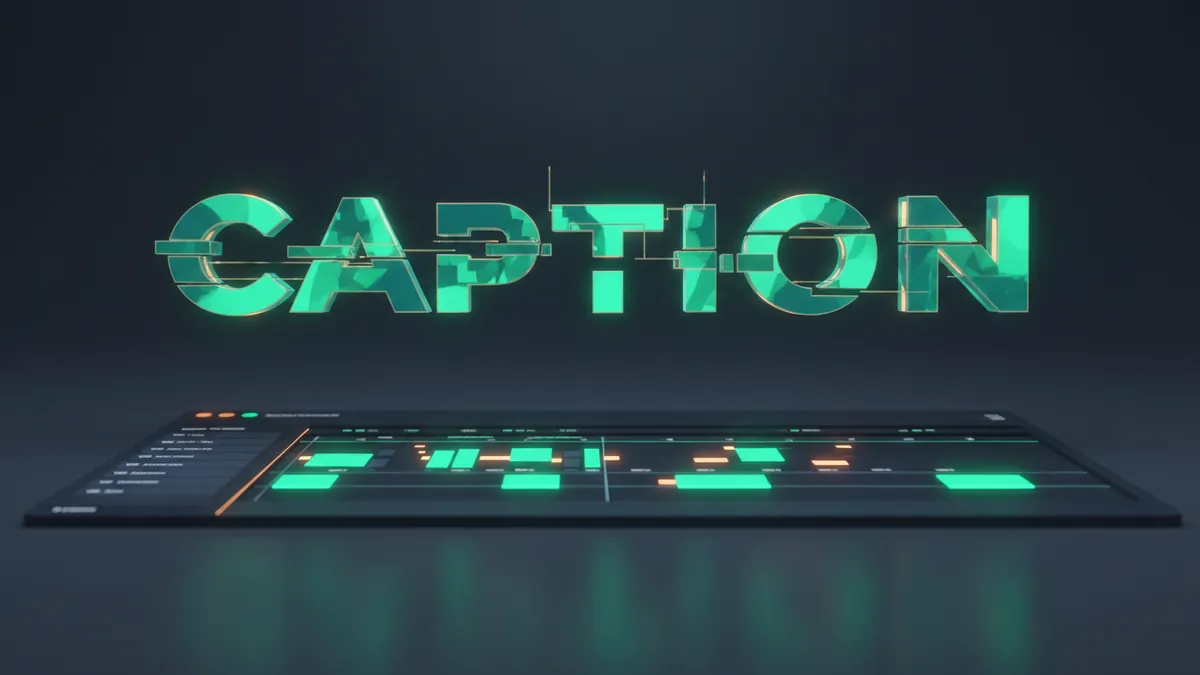
為甚麼短影片需要動態字幕?
大部分社交平台影片都是在靜音下觀看,所以訊息要靠字幕傳達。逐字出現的字幕風格讓視線有東西可以跟隨,能抓住注意力,與靜態字幕相比,可提升 Shorts、Reels 和 TikTok 的觀看留存率。
在短影片中,字幕是效益最高的動態圖像。這些預設範本能逐字彈出、以方框標示重點、逐行打字和讓詞組跳動,全部使用你的字體和強調色。
velements 團隊撰寫更新於 2026年11月14日閱讀時間約 3 分鐘
大部分社交平台影片都是在靜音下觀看,所以訊息要靠字幕傳達。逐字出現的字幕風格讓視線有東西可以跟隨,能抓住注意力,與靜態字幕相比,可提升 Shorts、Reels 和 TikTok 的觀看留存率。
在短影片中,字幕是效益最高的動態圖像。這些預設範本能逐字彈出、以方框標示重點、逐行打字和讓詞組跳動,全部使用你的字體和強調色。
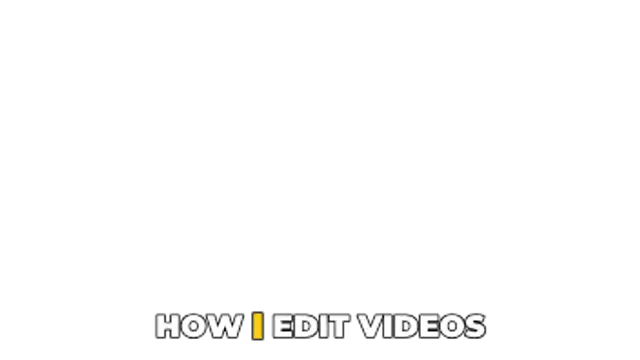
「卡拉 OK 彈字」適合對鏡頭說話的短片,每個字輪到時都會彈出。「色塊高亮」在當前字背後放實色方塊,畫面再亂也看得清。「打字字幕」適合教學和說故事,「彈跳字幕」適合 Vlog 和搞笑片。
在「文字」輸入最多 160 個字元。「每個畫面的項目數」決定一頁放多少個字。設定「大小寫」、「字體」、「字重」和「字體大小」,「強調色」是當前字,「主色」是「色塊高亮」的方塊,「描邊」配「輔助色」則令白字在光亮畫面上也看得清。
時間由片段決定,不會讀取你的音訊:每頁平分片段時間,每個字平分該頁時間。所以先量度那句話有多長,輸入為「時長」,最長 30 秒,並且每句匯出一條片段。「位置」和「區塊寬度」負責版面。
字幕預設透明,也應該保持透明。帶 Alpha 的 WebM 可用於 CapCut,以及大多數系統上的 Resolve。Premiere Pro 或 After Effects 沒有插件打不開 WebM,所以匯出 PNG 序列。MP4 無法儲存 Alpha,會遮住你的片段。
在 CapCut,把旁白按句子切開,將對應的 WebM 匯入疊加軌道,移動到第一個字對齊為止。如果某句越走越偏,用較長或較短的「時長」重新匯出。在 Premiere Pro,用「檔案」>「匯入」並勾選「影像序列」匯入影格。
創辦人或教練對著鏡頭講話的直向短片,每頁四個字的「卡拉 OK 彈字」放在畫面下方介面遮擋範圍之上。
軟件教學中,「打字字幕」在旁白說話時重述每個指示,在公司靜音跟著做的觀眾也能跟上每一步。
搞笑故事中,「彈跳字幕」令笑點有落地的力度,單一「強調色」則把注意力帶到笑話轉折的那個字。
透明背景 WebM。字幕本來就是疊在畫面上的,把背景一併算繪進去,就會多出一條無法移除的黑條。
可以,字幕預設範本接受你自己的句子,並會按你設定的時長分配每個字詞的出現時間。
全畫面字幕卡用 9:16 的 MP4;要把字幕疊在自己的片段上,就用透明背景 WebM。

文字動畫
選擇一個文字預設範本,輸入你的句子,挑選字體和字重,然後設定顏色、緩動和時長。預覽會算繪真正的動畫,匯出的 MP4 或透明背景 WebM 可直接拖到剪輯軟件的軌道上。
閱讀教學指南
Lower Third 字幕條
選擇一個下方字幕條預設範本,輸入名字和職銜,設定品牌顏色和字體,然後匯出透明背景 WebM。把它放在訪問片段上方的軌道,擺在畫面左下角,再修剪到介紹講者的那幾秒。
閱讀教學指南