
怎樣為影片製作神經網絡圖動畫
velements 團隊撰寫更新於 2026年11月14日閱讀時間約 3 分鐘

影片中可以用甚麼視覺來解釋 AI?
展示結構,而不是魔法:逐層觸發的神經網絡、化成 token 串流而出的提示詞、分派任務的代理圖、傳送記錄的數據管道,或處理請求的伺服器機架。每一個都讓旁白有具體的東西可以指著講。
科技內容需要能暗示一個系統、又不假裝是截圖的視覺。這些預設範本會呈現神經網絡層、Plexus 網狀結構、電路走線、提示詞串流、代理圖、數據管道、伺服器機架和晶片的動畫。
velements 團隊撰寫更新於 2026年11月14日閱讀時間約 3 分鐘
展示結構,而不是魔法:逐層觸發的神經網絡、化成 token 串流而出的提示詞、分派任務的代理圖、傳送記錄的數據管道,或處理請求的伺服器機架。每一個都讓旁白有具體的東西可以指著講。
科技內容需要能暗示一個系統、又不假裝是截圖的視覺。這些預設範本會呈現神經網絡層、Plexus 網狀結構、電路走線、提示詞串流、代理圖、數據管道、伺服器機架和晶片的動畫。
將滑鼠移到任何卡片上即可播放。打開後會在編輯器中載入,所有控制項均可自由調整。

由發光神經元組成的輸入層、隱藏層與輸出層,激活脈衝沿連線逐段穿過整個網絡。

緩緩漂移的光點一靠近便以漸隱線條相連,形成有層次、會呼吸的 Plexus 網狀結構。

自動生成的電路板佈滿晶片、焊墊與折角銅線,發光數據脈衝在針腳之間傳遞。

一列列閃爍的十六進制字元以不同速度與深度向下流動,最前方的字元特別明亮。
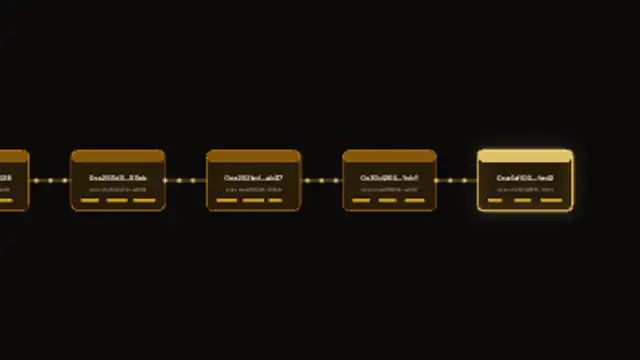
帶雜湊標籤的新區塊滑入、脈動並接上捲動中的帳本,數據沿連結持續流動。
從稿子提到的概念出發。神經網絡層適合講模型如何學習,數據管道適合講記錄經過各個階段,API 請求流程適合講一次呼叫和回應。這裡有 35 個預設範本,先按系統類型搜尋,再按外觀挑選會較快。
神經網絡層沒有文字,可以調整主色、輔助色、強調色,用粗細改線條,用速度改動態,用隨機變化換另一種觸發模式。數據管道就在標籤列表輸入你的階段名稱。API 請求流程的標題放端點,副標題放狀態行。
預設時長由 5 至 20 秒,足夠旁白解釋。稿子較長時可把時長拉到最多 60 秒。圖表佔滿整個鏡頭時用 16:9。數據管道切換到 9:16 後,各階段會直向排列,所以階段名稱短一點,在手機上會更清楚。
35 個預設範本中有 34 個以深色純色背景推出,所以 MP4 已涵蓋大部分情況。物件偵測是例外,它預設透明背景,方框才可疊在片段上。MP4 沒有 Alpha,這個範本在 Premiere Pro 或 After Effects 要匯出 PNG 序列,CapCut 則用 WebM。
在 Premiere Pro 中,把 MP4 拖到人物鏡頭上方的軌道,並在相關句子出現時切入。物件偵測則選「檔案」>「匯入」,選擇第一格 PNG,勾選「影像序列」,再放在街景片段上方。在 DaVinci Resolve,把 MP4 放進媒體池再剪到時間軸。
科技解說片在旁白講述訓練或推論時,畫面播放神經網絡層,讓旁白有一張圖可以指著講,而不是用發光大腦的通用素材。
開發者工具的發佈影片先以真實端點和狀態行展示 API 請求流程,再用產品自己的階段名稱展示數據管道,讓觀眾看到旁白描述的架構。
講者在台上的大螢幕播放 AI Agent 關係圖作為章節背景,並把標籤改成該頁簡報所介紹的系統元件。
全畫面 MP4。網絡和管道圖通常就是整個鏡頭,沒有透明度令線條變軟,看起來更清晰。
有好幾款是無縫循環的,適合在主持人或標題背後循環播放。
帶有可讀文字的預設範本讓你設定自己的標籤,讓圖解配合你的系統架構。

數字計數器
選擇一個計數器預設範本,設定起始值和結束值、小數位、前綴和後綴,再選擇時長和緩動。預覽中的數字跳動效果與匯出成品完全一樣,可以直接放進報告、廣告或社交媒體貼文。
閱讀教學指南
動畫資訊圖表
在圖表預設範本中輸入數值和標籤,設定顏色,再選擇長條增長或線條描繪的速度。簡報用 MP4 匯出;要把圖表放在主講者旁邊,就匯出透明背景 WebM,完全不需要試算表或外掛。
閱讀教學指南
比分與數據
使用比分角標預設範本,輸入隊名和比分,設定顏色,然後匯出透明背景 WebM。把它固定在畫面上方一角貫穿整段片段,在比賽片段之間再切換到全畫面排行榜或最終比分卡。
閱讀教學指南