3D 視覺特效

不用 3D 軟件,如何為影片加入真正的 3D 特效循環

velements 團隊撰寫更新於 2026年11月14日閱讀時間約 4 分鐘
不用 3D 軟件,如何為影片加入真正的 3D 特效循環

不自己建模、打光與渲染,怎樣把真正的 3D 能量核心、玻璃物件或科幻穿越鏡頭放進剪輯?

直接在瀏覽器生成。這裏每款 3D 特效範本都是即時 3D 場景,具備物理材質、環境反射、HDR 泛光與電影式色調映射。你只需調整顏色、速度、鏡頭傾斜與強度,然後匯出 MP4 或帶 Alpha 的 WebM 循環,不需渲染農場,也不需外掛。

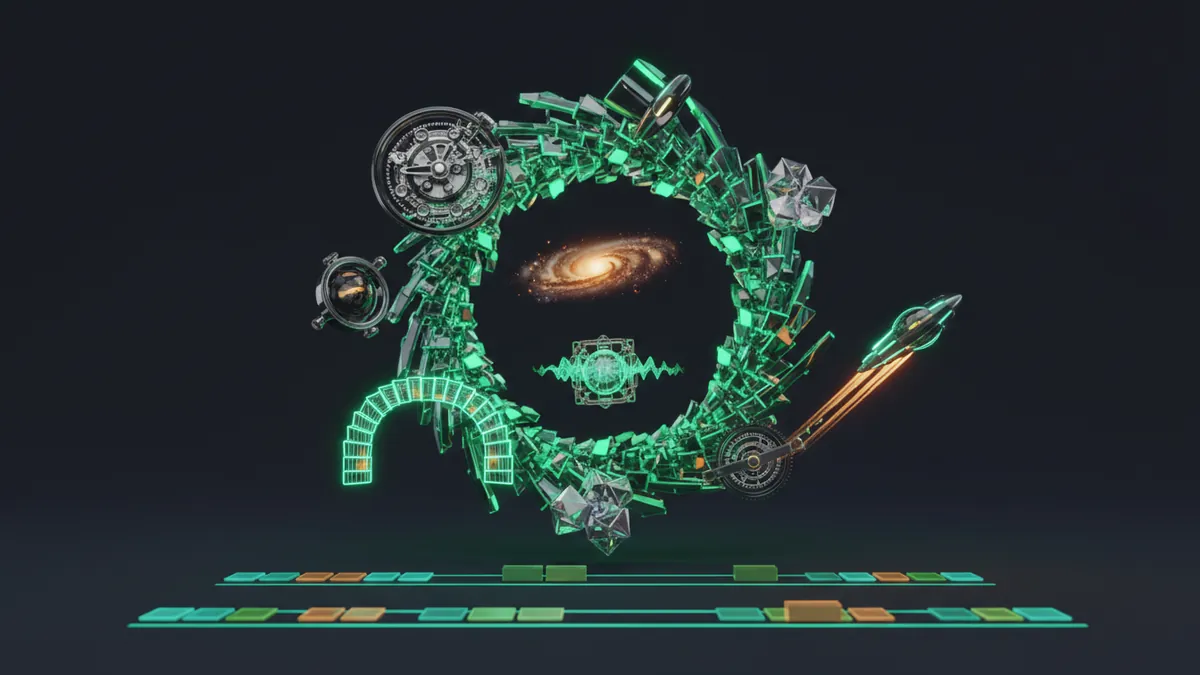
現成的 3D 循環素材是「烤死」的:一種配色、一個鏡頭、一個長度。這些場景即時渲染,等離子顏色、玻璃色調、燈軌與旋轉速度全是控制項,而且每個循環都在開始那一格結束。鉻金屬與玻璃會反射攝影棚環境貼圖,發光部件會泛光,粒子有真實深度,成品看起來是渲染出來的 3D 鏡頭,而不是平面特效。素材庫涵蓋療癒機關(彈珠螺旋軌道、骨牌圓環、擺波)、科學與太空模型(DNA 雙螺旋、原子、帶環行星、黑洞),以及舞台背景(霓虹拱門隧道、鏡面迪斯可球)。把比例切換到 9:16,鏡頭會為 YouTube Shorts 重新構圖,較新的循環預設長度為十秒或以上。
五個由此入手的3D 視覺特效預設範本

將滑鼠移到任何卡片上即可播放。打開後會在編輯器中載入,所有控制項均可自由調整。

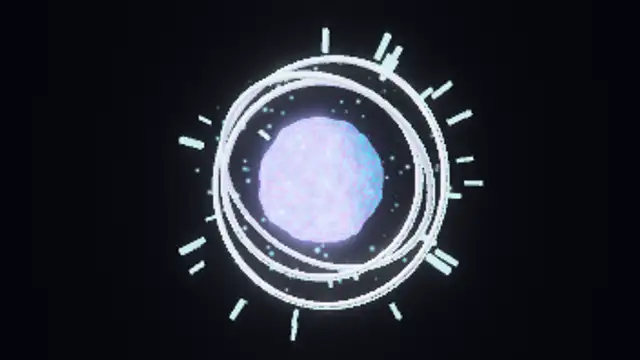
  • 3D 能量反應爐核心

    翻湧的等離子球在三個鉻金屬陀螺環內旋轉,環上有發光軌道、放射狀發射支柱與環繞火花,以真實 3D 光照與泛光渲染,無縫循環。

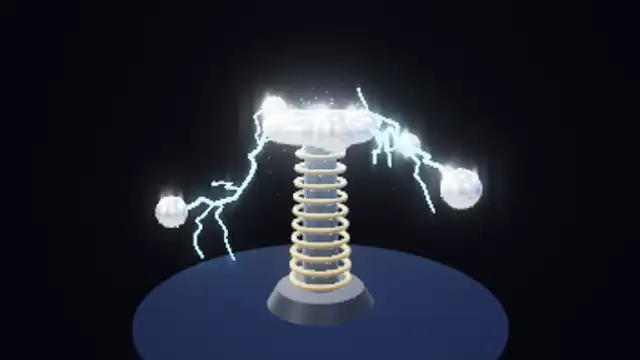
  • 3D 特斯拉線圈電弧塔

    鉻金屬線圈塔頂著拋光環面,向五顆漂浮鉻球射出分叉閃電電弧,電弧每一幀重新分枝,火花四濺,藍色閃光照亮鏡面地板,無縫循環。

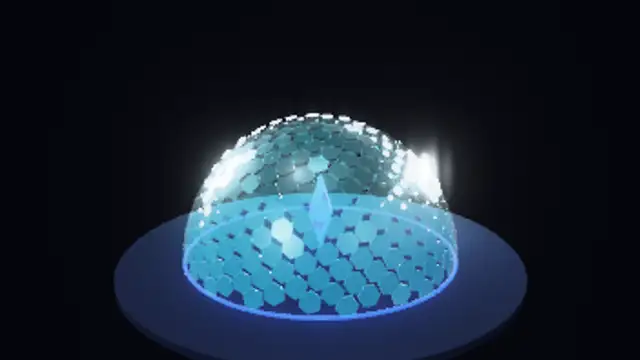
  • 3D 六角護盾穹頂

    數百片六角面板組成的半透明穹頂守護著發光晶體,隨機能量彈擊中外殼,點亮一圈圈向外擴散的面板,配火花、閃光與深色反光地板,無縫循環。

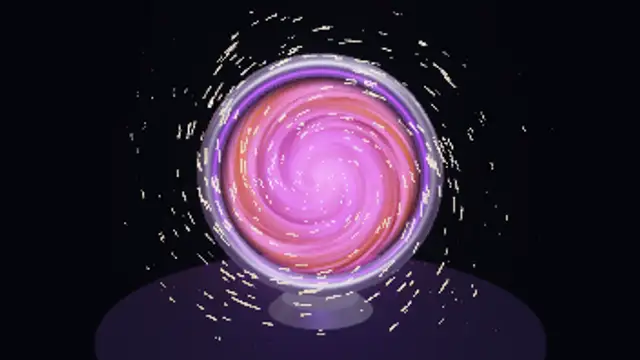
  • 3D 魔法傳送門漩渦

    鉻金屬夾扣的環形之門中旋轉著螺旋能量盤,數百顆帶光尾的光點螺旋捲入中心,塵埃飄過,門框在深色地板上投下彩色邊緣光,無縫循環。

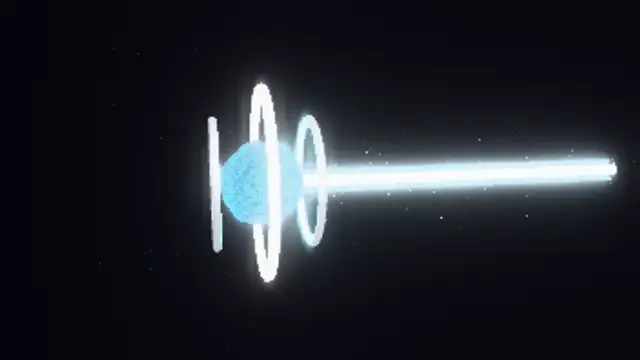
  • 3D 能量光束蓄力

    數百顆光點螺旋匯入兩個旋轉鉻環之間的等離子核心,直到核心過載並向畫面射出熾烈的水平光束,伴隨衝擊波與火花,接著耗盡並重新蓄力,一個無縫循環。

查看全部3D 視覺特效

逐步教學

  1. 選擇 3D 元素

    Energy Reactor Core 與 Floating Crystal Shards 是適合開場與揭示的主角物件。Morphing Point Cloud 與 Glossy Spheres Float 可放在標題後作抽象背景。Sci-Fi Corridor Flythrough 則是定場鏡頭或轉場。

  2. 設定三種顏色

    「主色」決定主要材質或等離子,「輔助色」是補光、霧或核心光暈,「強調色」是會泛光的燈軌與火花。無論怎樣選,鉻金屬與玻璃都保留攝影棚反射。

  3. 調整速度、傾斜與強度

    「速度」決定主要動作每秒完成多少圈或多少段;主角循環保持低速。「鏡頭傾斜」增加景深。「強度」提高泛光與發光部件的亮度。

  4. 選擇畫面比例

    每個場景會為 16:9、9:16、1:1 與 4:5 重新取景鏡頭,直式 Shorts 會顯示完整物件而不是裁切。切換後請檢查海報格。

  5. 匯出以供合成

    保留深色背景並匯出 MP4 作獨立循環,或把背景切換為透明,匯出 WebM 或 PNG 序列,將物件連同光暈疊到你的影片上。

常見用途

  • 科技與遊戲開場

    頻道以重新上色為品牌藍的 Energy Reactor Core 開場,切到 Logo,再在集數標題下循環播放 Sci-Fi Corridor Flythrough。

  • 產品與 SaaS 推廣

    初創公司把品牌配色的 Glossy Spheres Float 放在功能標題後面,呼應其着陸頁的簡潔 3D 風格。

  • 音樂視覺與直播

    製作人以 9:16 的 Morphing Point Cloud 做 Reel,再以 16:9 作直播背景循環,休息時段換上 Floating Crystal Shards。

渲染
即時 3D,具 PBR 材質、環境反射、HDR 泛光與電影式色調映射
預設時長
10 至 12 秒,全部無縫
最佳匯出
場景用 MP4,疊加用帶 Alpha 的 WebM 或 PNG 序列
畫面比例
16:9、9:16、1:1、4:5

應該匯出甚麼格式?

自帶深色背景的完整場景匯出 MP4;要把物件疊在影片上時,匯出帶 Alpha 的 WebM 或 PNG 序列。全部支援 16:9、9:16、1:1 與 4:5,鏡頭會重新取景而非裁切。

格式
MP4 · WebM · PNG序列
透明
WebM或PNG序列
解像度
720p至8K
畫面比例
16:9 · 9:16 · 1:1 · 4:5
適用軟件
Premiere Pro · After Effects · DaVinci Resolve · Final Cut Pro · CapCut · Figma
授權
包含商業用途
費用
免費 · 無需帳戶 · 無浮水印

三個讓成品更有心思的技巧

  • 先設定主色、輔助色與強調色。主色通常是主要材質或等離子,輔助色是補光或霧,強調色是會泛光的燈軌與火花。
  • 主角循環的速度保持低速。每秒 0.1 的速率在十秒片段中剛好轉一圈;只有放在文字背後的背景才需要加快。
  • 用鏡頭傾斜配合你的影片。幾度傾斜就能帶出 3D 深度;零度則是產品式的正面視角。

三個常見錯誤

  • 在明亮背景上把強度推到最高。泛光是相加的,發光核心疊在白色影片上會失去形狀;請保持深色背景或降低強度。
  • 匯出的 3D 循環短於一整圈。請選擇讓主要動作剛好完成整圈的時長,循環才會無縫。
  • 多個 3D 循環以全不透明度疊放。像處理渲染圖層一樣,只留一個主角,其餘調暗。

常見問題

這是真正的 3D,還是平面模仿?

真正的 3D。每款範本都建立含幾何、物理材質、燈光與鏡頭的場景,在瀏覽器以 WebGL 渲染,再加上泛光與色調映射合成到片段中。

循環能無縫重複嗎?

可以。每款 3D 特效範本都是無縫的:最後一格等於第一格,可以在時間軸上一直重複。

  • 如何為影片加入圖形轉場

    形狀轉場

    如何為影片加入圖形轉場

    圖形轉場是一種圖像擦除效果:圓形、長條或方格陣列橫過畫面,把鏡頭交接給下一個。它能隱藏剪接點、帶出你的品牌顏色,匯出為 MP4 或透明背景 WebM 後,任何剪輯軟件都能使用。

    閱讀教學指南
  • 如何為影片加入故障特效

    Glitch 故障效果

    如何為影片加入故障特效

    選擇一個故障預設範本,設定強度、速度和顏色,再決定它是承載文字還是作為轉場。全畫面衝擊效果匯出 MP4;失真效果要疊在你的影片上時,匯出透明背景 WebM。

    閱讀教學指南
  • 如何為影片加入漏光效果

    漏光與光效

    如何為影片加入漏光效果

    匯出透明背景的漏光效果,放在影片上方的軌道,如果剪輯軟件需要,就把混合模式設為濾色或相加。修剪到你想柔化的剪接點,再降低不透明度,直到它看起來像鏡頭本身的光學反應,而不是一層疊加。

    閱讀教學指南
準備好開始創作了嗎?

下一條短片 五分鐘內就能完成

編輯、預覽和下載全部免費。無需帳戶,沒有浮水印,所有格式和解像度任用。