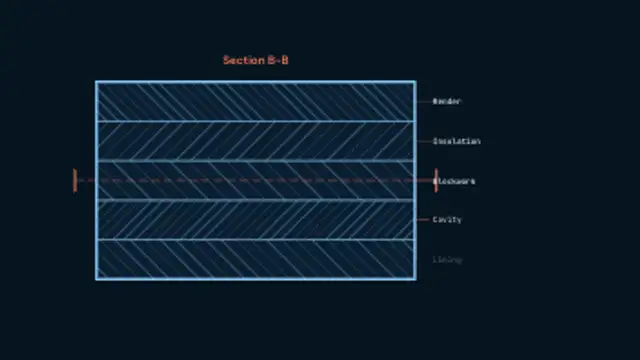
剖面填充線
8 秒剖切面橫掃整個剖面,每一層材料在它身後填上專屬的填充線,角度和間距各不相同,一眼分得出層次。
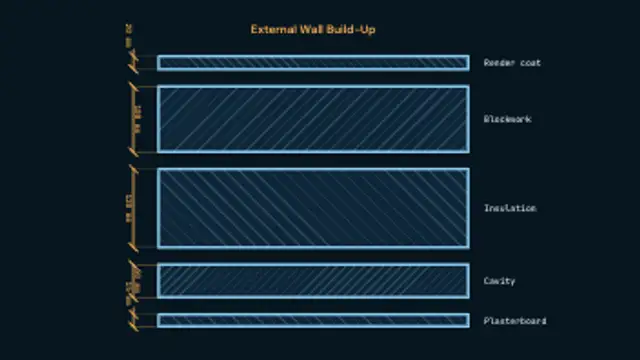
以剖面畫出的建築構造把各層拉開,每一層填上自己的填充線,並帶出厚度標註和材料名稱。
把建築細部拆成帶填充線的分層,配上厚度標註和材料名稱。輸入層次和厚度即可匯出 MP4。
屬於藍圖與技術製圖類別。第一次接觸這類圖像?請閱讀如何製作平面圖自動繪製的動畫。
透明背景匯出和匯入剪輯軟件的方法,請參閱透明背景影片指南;每次下載均免費,並受商業授權涵蓋。
內容:標題、標籤列表、數值和後綴。字體排版:字體和標籤字體。樣式:背景、文字顏色、主色、輔助色、強調色和粗細。版面:畫面比例。動態:時長、緩動和隨機變化。
「牆身構造剖面」預設長 9 秒,匯出前可以設定任何長度,最長 20 秒。它只播放一次。
在隔熱翻新解說或講解各層次序的承建商培訓短片中使用牆身構造剖面。把構造拉開並標上厚度數字,正好回答觀眾最常問的問題:每一層有多厚。
剖切面橫掃整個剖面,每一層材料在它身後填上專屬的填充線,角度和間距各不相同,一眼分得出層次。
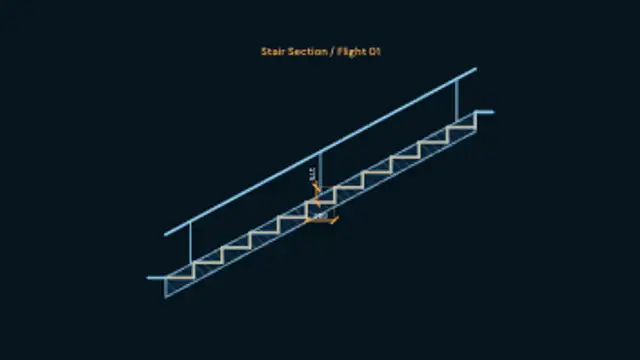
樓梯以剖面逐級畫出踏面和踢面,底下是帶填充線的梯底板,扶手隨後拉上去,最後補上級深和級高的成對標註。
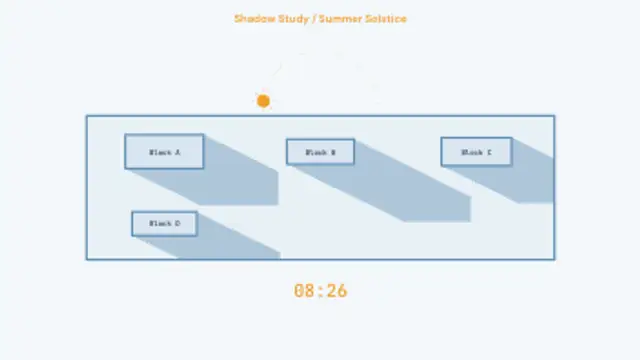
太陽沿著弧線劃過總平面圖,每座建築的影子隨時辰擺動和拉長,下方的時鐘一路走完整天。
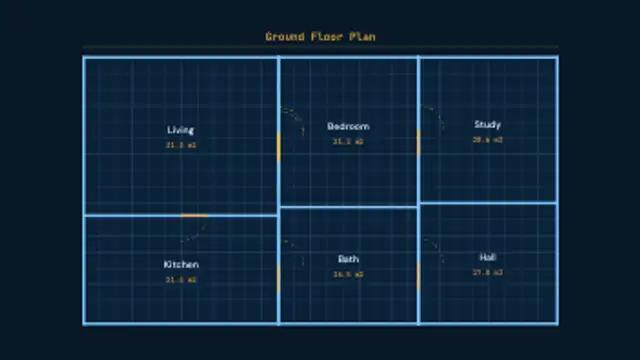
牆體以一筆連貫的順序逐面畫出,門扇沿虛線弧度開啟,每個房間標上名稱和自動計算的面積。
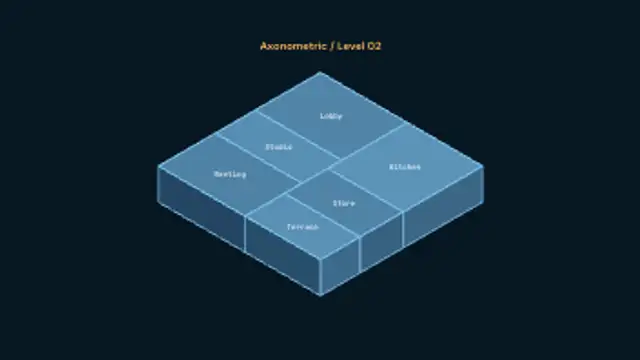
平面圖傾斜成軸測視角,由後至前逐間拉起,牆身從樓板長出來,每個房間在自己的頂面標上名稱。
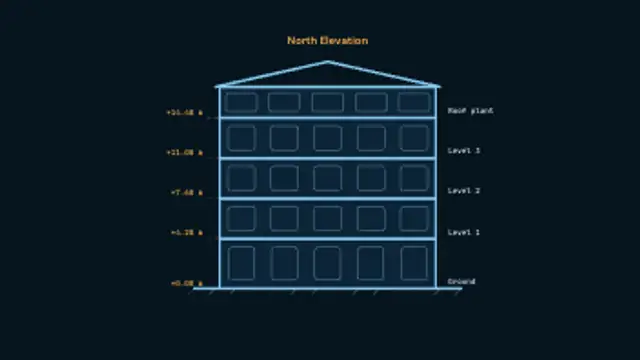
樓層逐層從地面線長出來,窗戶開間隨著每層落位而浮現,標高記號同時引出每塊樓板的高度。
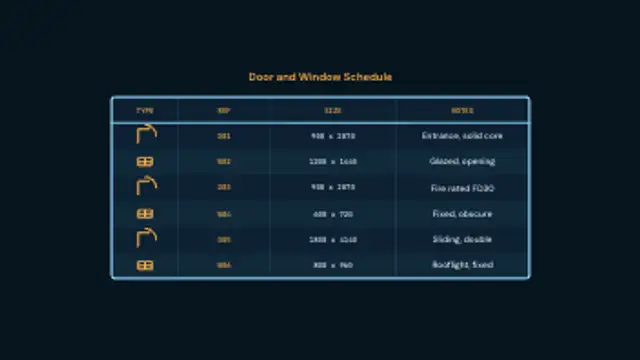
製圖用門窗表自動拉出框線並逐行填寫,每行先畫出自己的門扇開啟符號或窗戶符號,再帶出編號、尺寸和備註。
製圖紙自己拉出格線,角位的定位十字歸位,標題逐個字母從自己的構造框中浮現,旁邊的圖標欄同時填好。