藍圖與技術製圖

如何製作平面圖自動繪製的動畫

velements 團隊撰寫更新於 2026年11月14日閱讀時間約 4 分鐘
如何製作平面圖自動繪製的動畫

如何讓建築圖則或技術製圖動起來,而不用逐條線打關鍵影格?

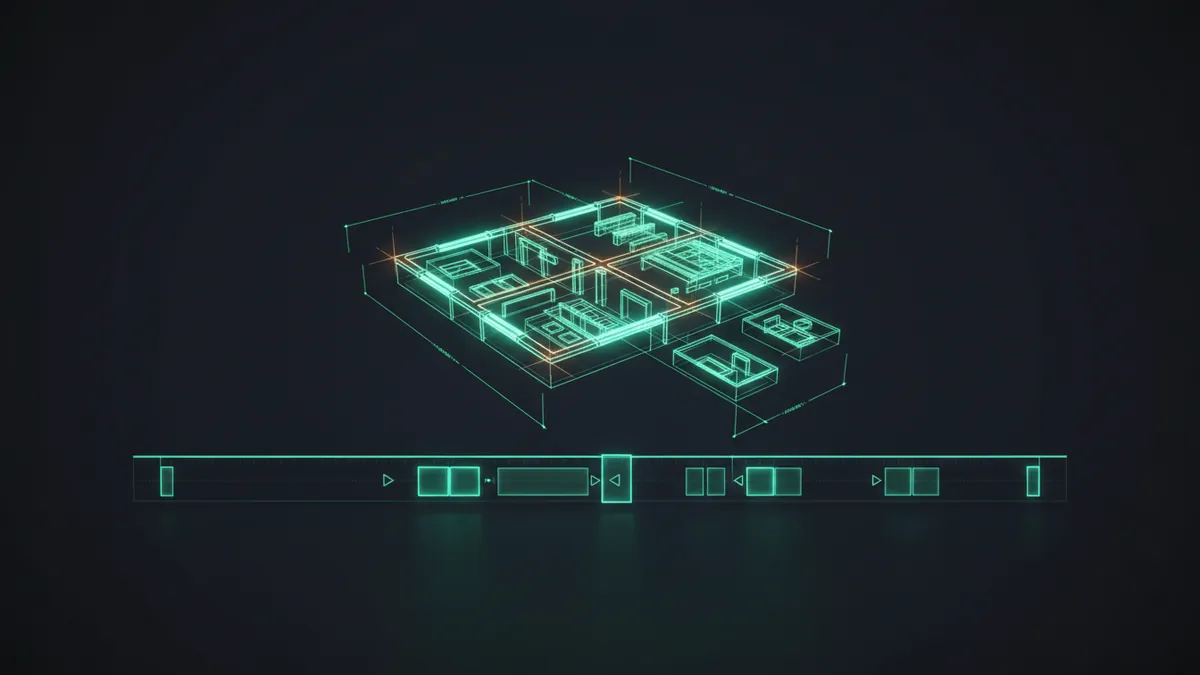
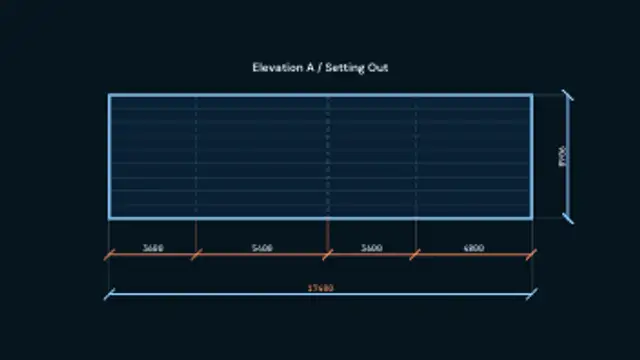
你描述的是圖則本身,不是關鍵影格。房間、牆體、尺寸標註鏈和填充線都由你輸入的標籤和數字生成,再由一筆有先後次序的落筆掃過去。改一個房間名稱或一個跨距,幾何會重新生成,而不是重新打影格。

製圖動畫是典型的時間黑洞。在 After Effects 裡每一面牆都是獨立圖層配獨立 trim path,四十面牆的平面圖就要人手錯開四十層;帶正確延伸線和正向文字的尺寸標註更加完全沒有現成效果。Premiere、Resolve 和 CapCut 更是完全做不到。所以建築和工程團隊寧願直接買,而不是自己砌。
五個由此入手的藍圖與技術製圖預設範本

將滑鼠移到任何卡片上即可播放。打開後會在編輯器中載入,所有控制項均可自由調整。

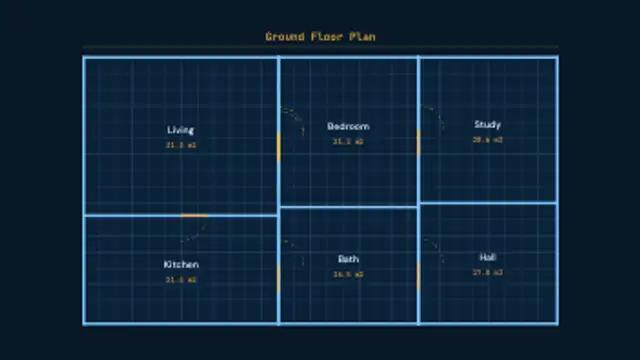
  • 平面圖自動繪製

    牆體以一筆連貫的順序逐面畫出,門扇沿虛線弧度開啟,每個房間標上名稱和自動計算的面積。

  • 尺寸標註鏈

    一連串製圖尺寸逐格建立:延伸線、帶端點的標註線,以及始終保持正向的數字,遇上太窄的跨距便自動移到外側。

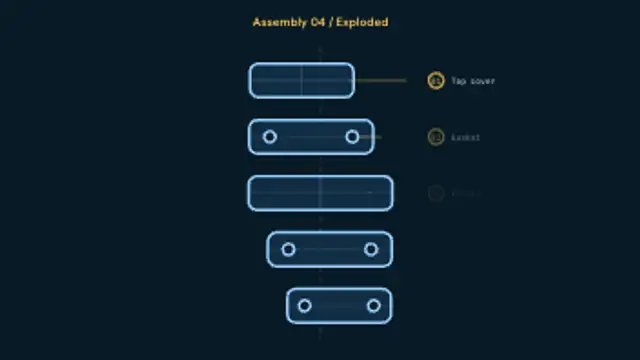
  • 爆炸組裝圖

    堆疊的零件沿裝配軸向分離,各自帶出編號氣泡和引線,然後在回程中重新合攏。

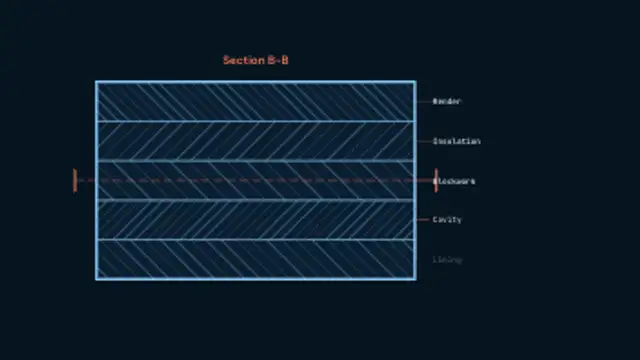
  • 剖面填充線

    剖切面橫掃整個剖面,每一層材料在它身後填上專屬的填充線,角度和間距各不相同,一眼分得出層次。

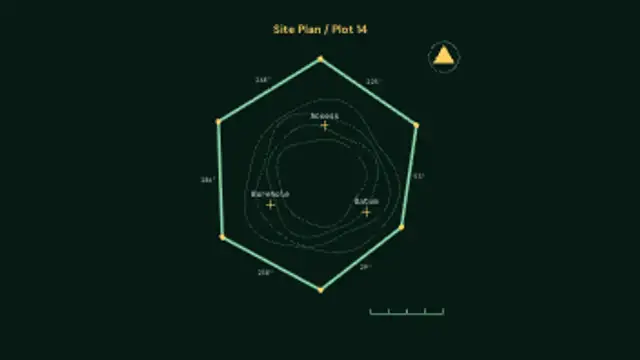
  • 地盤測量平面圖

    測量地界由界樁逐段畫出並標上方位角,等高線隨後由外向內浮現,北針和比例尺最後落在角落。

查看全部藍圖與技術製圖

逐步教學

  1. 選擇圖則類型

    室內和地產用 Floor Plan Draw-On,牆身在 9 秒內逐道畫出。產品或機器用 Exploded View Assembly,編號零件會逐步分開。園境和土地項目用 Site Plan Survey,建築公司則可用 Tower Crane Lift 的 12 秒循環。

  2. 輸入房間和面積

    Floor Plan Draw-On 的「標籤列表」每一項都是一個房間,「標題」為圖則命名。「數值」的第一個數字設定總樓面面積並分配到各房間,「後綴」放單位。「粗細」調整線條,「標籤字體」設定註記字體,「隨機變化」重新繪製布局。

  3. 按圖則複雜度定時間

    預設 7 至 12 秒,如果旁白要逐個房間講解,「時長」可加到 20 秒。簡報和作品集用 16:9,平面圖有闊度才好看。地產貼文可試 9:16,並確認房間標籤在手機上仍然清楚。

  4. 按背景匯出

    預設的圖紙顏色本身已像工程圖,大部分情況用 MP4 即可。線條要疊在效果圖或地盤相片上時,把「背景」設為透明,Premiere Pro 和 After Effects 匯出 PNG 序列,CapCut 和 Resolve 匯出帶 Alpha 的 WebM。

  5. 對齊效果圖

    在 After Effects 選「檔案」>「匯入」,點選第一格並勾選「PNG 序列」,再到「解譯素材」設定影格速率。把圖層放在完成效果圖之上,圖則畫完時淡出,看起來就像平面圖變成真實建築。

常見用途

  • 地產推廣

    地產代理的樓盤影片以 Floor Plan Draw-On 開場,放上真實的房間名稱,讓買家在參觀片段逐間移動之前先了解間隔。

  • 建築師事務所作品集

    事務所的作品影片由 Plan to Axonometric Extrude 接到完成效果圖,在同一段畫面裡展示項目由圖則到建築的過程。

  • 工程和投標影片

    製造商的產品片用 Exploded View Assembly,在「標籤列表」放入自家零件名稱;承建商的標書則用 Construction Phase Build 交代施工次序。

預設範本
20 款,其中 2 款循環
預設時長
7 至 12 秒
最佳匯出
帶圖紙背景的 MP4
畫面比例
16:9、9:16、1:1、4:5

應該匯出甚麼格式?

作品集、投標影片和地盤簡報用 16:9 MP4,地產和建築社交貼文用 9:16。需要疊在效果圖、相片或地盤影片上時,匯出帶透明度的 WebM。

格式
MP4 · WebM · PNG序列
透明
WebM或PNG序列
解像度
720p至8K
畫面比例
16:9 · 9:16 · 1:1 · 4:5
適用軟件
Premiere Pro · After Effects · DaVinci Resolve · Final Cut Pro · CapCut · Figma
授權
包含商業用途
費用
免費 · 無需帳戶 · 無浮水印

三個讓成品更有心思的技巧

  • 讓內容決定版面。你輸入多少個房間名稱,平面圖就分成多少間,增刪一個名稱整張圖會重新分割。
  • 線寬保持纖細。製圖之所以看起來精準,正是因為線條夠幼;線太粗就變成示意圖而非圖則。
  • 更改 Variation 數值可重新生成平面佈局或測量地界,不必調整其他設定。

三個常見錯誤

  • 房間太多。超過八間之後名稱和面積會互相爭位,不如分成兩段影片。
  • 在動畫後面墊上真實客戶圖則。這些預設會自己生成幾何,墊上掃描圖則會變成兩張圖疊在一起。
  • 把尺寸當成測量數據。數字是你自己輸入的,準確度只取決於你填了甚麼。

常見問題

房間面積是計算出來的嗎?

是。你提供總樓面面積,每個房間會按它在生成平面圖中實際佔用的比例報出自己的面積,加起來一定等於總數。

跨距很窄時尺寸文字會怎樣?

當數字放不進延伸線之間,標籤會移到整段之外,標註線會延伸出一小截指向它,這正是製圖員手工的做法。

  • 如何為影片製作新聞跑馬燈

    新聞與廣播

    如何為影片製作新聞跑馬燈

    使用跑馬燈預設範本,輸入新聞標題,設定捲動速度和顏色,然後匯出。突發新聞橫額和標題條涵蓋了新聞報道的其餘元素,透明背景匯出則讓它們疊在你自己的片段或新聞室背景上。

    閱讀教學指南
  • 如何為科學影片製作 DNA 與細胞動畫

    科學與醫療

    如何為科學影片製作 DNA 與細胞動畫

    與其購買素材授權,不如直接編輯預設範本:DNA 雙螺旋、心電圖監測器、跳動的心臟、分裂中的細胞或實驗室燒瓶。顏色、速度和標籤由你設定,匯出 MP4 或透明背景 WebM,並已包含商業授權。

    閱讀教學指南
  • 如何製作動態節日祝福影片

    節日與慶典

    如何製作動態節日祝福影片

    選一個節日預設範本,輸入祝福語,把顏色設成你的品牌色,然後匯出。燈籠、排燈節油燈、蠟燭和花環都可以作為祝福訊息的背景,透明背景匯出則讓裝飾圍繞在你自己的片段四周。

    閱讀教學指南
準備好開始創作了嗎?

下一條短片 五分鐘內就能完成

編輯、預覽和下載全部免費。無需帳戶,沒有浮水印,所有格式和解像度任用。