直播主機遊戲的兩種方法
快捷的方法是用遊戲主機本身。PlayStation 5 和 Xbox Series X|S 都可以配合視訊鏡頭和耳機,從系統選單直播到 Twitch 或 YouTube。你幾乎無法控制版面、場景或直播提示,但兩分鐘內就可以開播。
靈活的方法是用擷取卡。遊戲主機的 HDMI 輸出接到擷取卡,擷取卡接到電腦,再由 OBS Studio 或類似的應用程式組合出直播畫面。本指南餘下的內容都假設採用這種設定,因為只有它支援疊加層。
如果你在 PlayStation 5 上使用擷取卡,請先在系統設定中關閉 HDCP,否則擷取卡只會收到黑畫面。
直播需要的五個疊加層
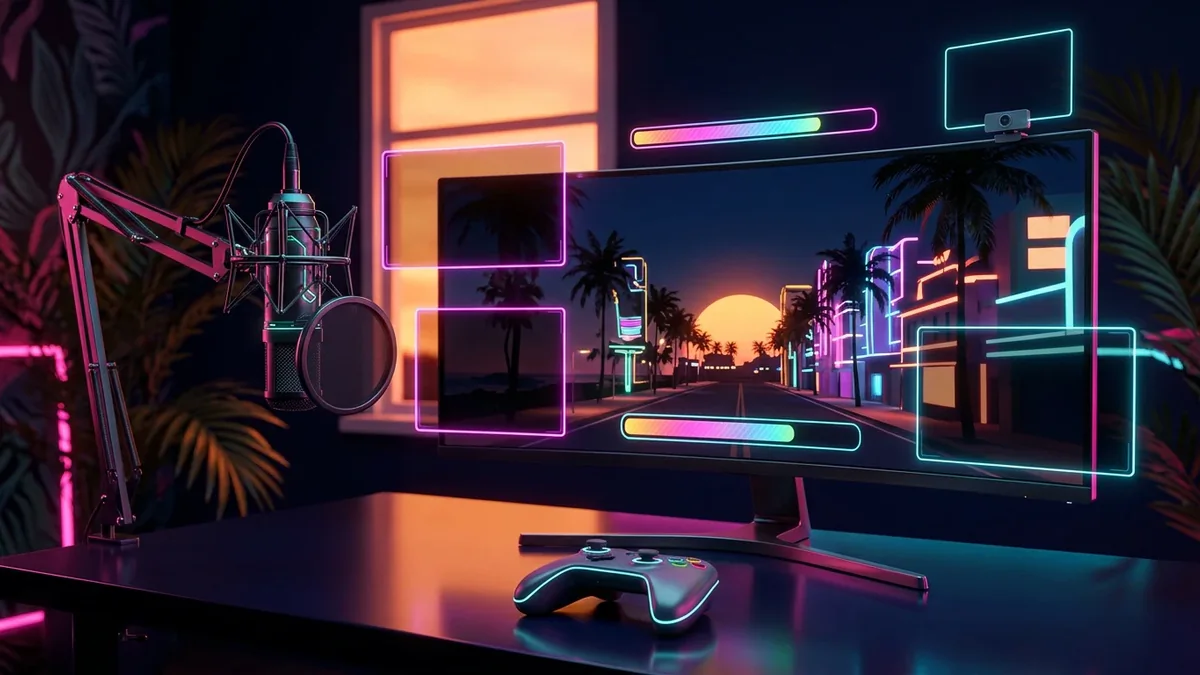
附倒數的即將開始畫面,讓觀眾在直播間逐漸坐滿期間有理由留下。暫時離開畫面用來應付休息時間。結尾畫面則指向你發佈精華片段的地方。這三個都是全螢幕的,可以循環播放。
視訊鏡頭框和直播提示動畫則疊在遊戲畫面之上。追蹤者或訂閱者的目標進度條是可有可無的第六件,它讓聊天室有一個可以合力推進的目標。
這些全部都是 velements 直播類別裡的預設範本。更改文字和顏色以配合你的頻道,把每一個匯出為透明背景 WebM,你就有一整套風格統一的疊加層,無須打開設計應用程式,也無須註冊帳戶。
在 OBS 裡加入疊加層
在 OBS 裡,為每個疊加層新增一個「媒體來源」(Media Source),選取 WebM 檔案,凡是需要重複播放的都剔選「循環」(Loop)。透明背景 WebM 在 OBS 裡會保留 Alpha 通道,所以疊加層空白的地方都會透出遊戲畫面。
每種狀態建立一個場景:即將開始、直播中、休息和結尾。在直播中的場景裡,把擷取卡放在來源清單的最底,然後是視訊鏡頭,再把鏡頭框和直播提示放在它上面。
至於追蹤者和訂閱者提示,把同一個 WebM 上載到你的提示服務作為提示的影片,然後由該服務觸發。提示短片要控制在五秒以內,以免在熱鬧的直播中堆積起來。
保持遊戲介面清晰可見
開放世界遊戲會用到畫面的各個角落。小地圖佔一個角,生命值、武器和金錢佔其他角,任務文字則沿著底部出現。開播之前,先開著你的版面玩一分鐘,確認視訊鏡頭和目標進度條沒有遮住其中任何一樣。
疊加層要纖細並貼近邊緣,中央不要動。一個抬頭顯示器風格的外框,或從你的頻道美術中取出的單一強調色,就足以讓版面有經過設計的感覺。
保護音訊,避免因 DMCA 被靜音
Twitch 偵測到受版權保護的音樂時,會把錄影的部分段落靜音,也可以移除含有這些音樂的精華片段。在 Grand Theft Auto 裡,這些音樂來自車內電台。直播過這個系列較早作品的直播主,曾表示因電台歌曲收到下架通知。
GTA 6 推出時,Rockstar 並未確認設有直播主模式。請在遊戲的音訊設定中找找有沒有過濾授權音樂的選項;如果沒有,就把電台設為關閉,改為從電腦播放你已獲准使用的音樂。
想更加穩妥,可以在 OBS 裡把音樂分配到獨立的音軌,讓它在直播時聽得到,卻不會錄進錄影裡。Twitch 自己的說明文件有解釋怎樣把某條音軌排除在儲存的影片之外。
把直播變成精華片段
遊玩期間用快捷鍵或聊天室指令標記精彩時刻,事後就不用在六小時的錄影裡逐段翻找。每個標記的時刻都是一條 Shorts。
把每段片段重新剪成 9:16,視訊鏡頭疊在遊戲畫面上方,加上逐字字幕和一句開場鉤子,並在同一天發佈,附上下一場直播的預告。在這麼大型的發售期間,精華片段找到的新觀眾比直播本身還多。
這篇指南用到的預設範本
以下類別的所有預設範本都可以免費編輯和匯出,無需帳戶。
常見問題
沒有擷取卡可以直播 GTA 6 嗎?
可以。PlayStation 5 和 Xbox Series X|S 可以直接從遊戲主機直播到 Twitch 或 YouTube。代價是放棄自訂場景、直播提示和大部分疊加層,這些都需要在接上擷取卡的電腦上使用 OBS 或類似軟件。
直播疊加層需要甚麼檔案格式?
凡是有動畫的都用透明背景 WebM,因為 OBS 和 Streamlabs 播放時會完整保留 Alpha 通道,而且檔案很小。靜態外框用 PNG。MP4 沒有透明度,所以只用於即將開始畫面這類全螢幕場景。