Alpha 通道到底是甚麼
一般影片每個像素儲存三個顏色通道。Alpha 通道加上第四個,記錄該像素的不透明度。Alpha 為零的地方,像素完全不可見,你的素材會完整透出來。
這跟黑色背景是兩回事。把黑色背景短片設成濾色,會令下面的畫面變亮,也會毀掉圖像本身所有暗部細節,所以用濾色處理的疊加層放在暗場景上總是有點不對勁。
放到時間軸上
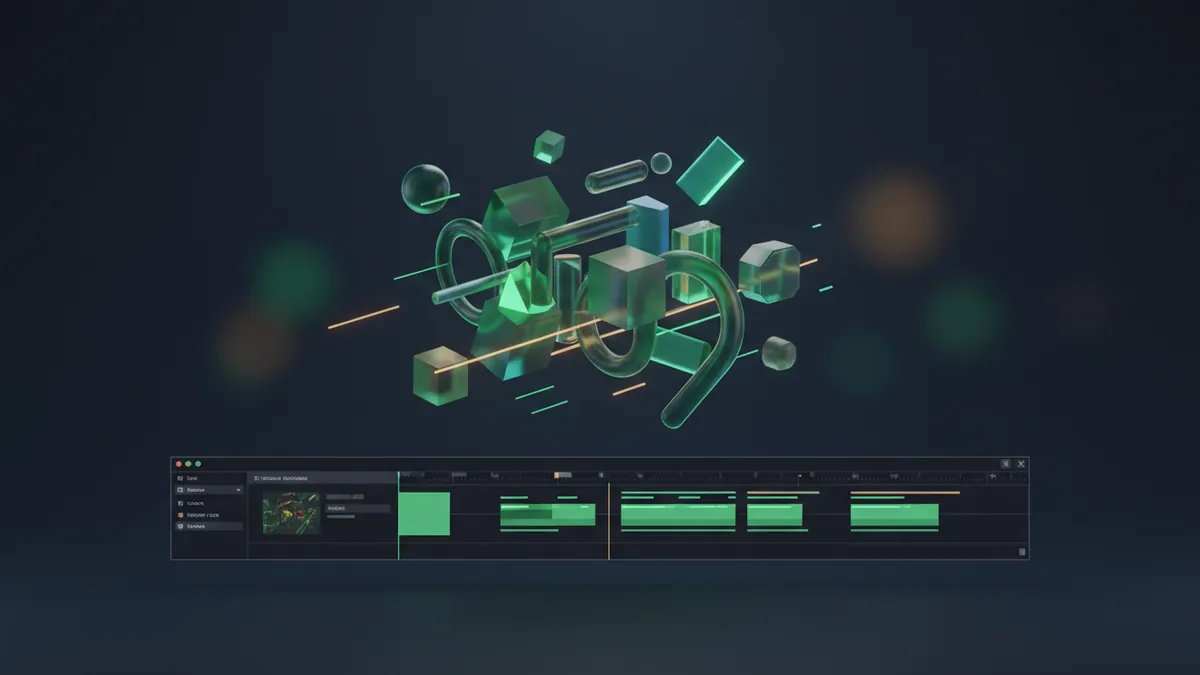
像匯入其他短片一樣匯入它,放在素材上方的軌道。它應該立即完成合成,不需要混合模式、亮度鍵、遮罩或任何效果。
如果看到黑色或白色的長方形,代表透明度沒有被保留下來:可能檔案本身沒有 Alpha,也可能該應用程式沒有以 Alpha 解碼這種編碼。先檢查檔案,再檢查應用程式。
各應用程式支援的編碼不同
是否支援 Alpha,取決於編碼和所用的應用程式,而不是副檔名。尤其是透明 WebM 的支援程度,在不同編輯軟件之間,甚至同一軟件的不同版本之間都有差異。
如果你的編輯軟件無法解碼,就轉碼一次,轉成它支援的透明中間編碼,之後用轉碼後的檔案工作。請從原始匯出檔轉碼,而不是從已壓縮過的檔案,以免疊加兩次有損壓縮。
在圍繞某種格式建立整個序列之前,先用一條短片測試。一開始花五分鐘,遠比到交付階段才發現問題划算。
縮放,以及為甚麼要以大尺寸算繪
疊加層只縮小,永遠不要放大。匯出時比要放入的畫面更大,再在時間軸中縮小,邊緣就能保持乾淨。
縮放後留意邊緣。以非整數倍率縮放的硬邊圖像可能出現色邊,解決方法通常是按實際需要的尺寸重新匯出,而不是用銳化硬拼。
交付包含疊加層的序列
疊加層一旦合成到素材之上,成品影片就不需要透明度了,所以母版請匯出為一般的不透明檔案。
只有當客戶會自行合成時,透明度才需要保留到交付階段。如果是這樣,請在交付內容中寫明,並與負責合成的人商定編碼,因為要解碼的是那個人的應用程式。
常見問題
為甚麼我的疊加層周圍有一個黑框?
要麼短片沒有 Alpha 通道,要麼它在解碼時沒有帶上 Alpha。確認檔案匯出時已包含透明度,並檢查你的編輯軟件是否支援該編碼的 Alpha。這時改用混合模式只是掩蓋症狀,而不是解決問題。
透明 WebM 比圖片序列小嗎?
小得多,而且只是一個檔案,而不是成千上萬個。這是偏好它的主要原因,特別是在網頁上:放在 video 標籤中的 Alpha WebM,大小只是同等動態 GIF 的一小部分,效果卻好得多。