二選一
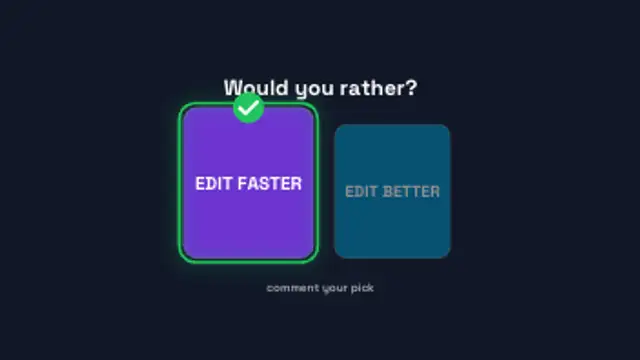
5 秒兩張選項卡從左右衝入,指標點選其中一張,被選中的放大打剔,另一張變暗。

各選項列滑入並按比例填滿,百分比同步跳升,最後勝出一列亮起並戴上皇冠。
以按比例填滿的選項條、跳升百分比和突出勝出者呈現投票結果,適合短片和社群帖子。
屬於投票與排名榜類別。第一次接觸這類圖像?請閱讀怎樣在影片中展示投票結果。
透明背景匯出和匯入剪輯軟件的方法,請參閱透明背景影片指南;每次下載均免費,並受商業授權涵蓋。
內容:標題、副標題、標籤列表和數值。字體排版:字體。樣式:背景、文字顏色、主色、輔助色、強調色和粗細。版面:畫面比例和縮放。動態:時長、速度和隨機變化。
「投票結果條」預設長 7.5 秒,匯出前可以設定任何長度,最長 60 秒。它只播放一次。
Poll Result Bars 用於跟進短片、社群更新或電子報影片中,為上星期向觀眾提出的問題作個交代。各選項的佔比逐條揭曉,勝出者留到最後,投過票的觀眾會留下來看自己的選擇排在哪裡。
兩張選項卡從左右衝入,指標點選其中一張,被選中的放大打剔,另一張變暗。
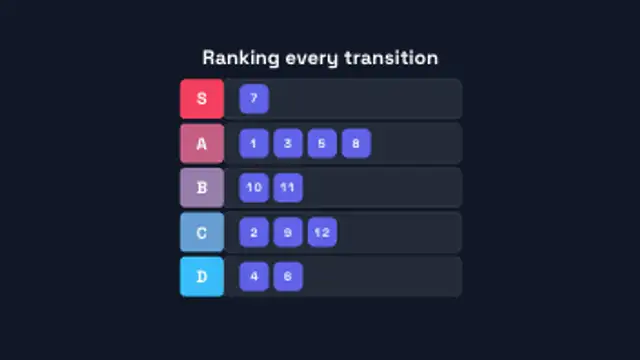
由 S 到 D 的等級列逐一畫出,編號項目方塊隨即飛入,依次吸附到各自等級。

排名由最後一位倒數至第一名,每列連同名次徽章和分數滑入,冠軍戴上皇冠。
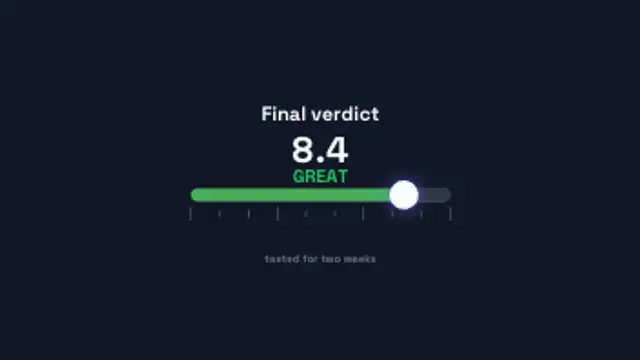
指標沿一至十分量表滑動,色條由紅轉綠,分數跳升,上方顯示評語。
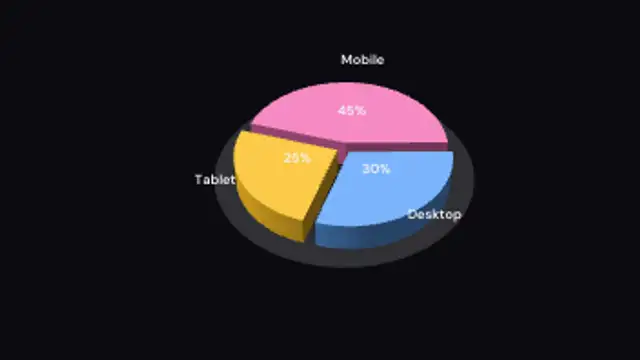
立體扇形在陰影地面上逐塊展開,鏡頭同時繞著整個圓餅緩緩轉動。

測量地界由界樁逐段畫出並標上方位角,等高線隨後由外向內浮現,北針和比例尺最後落在角落。

客戶成效以大字遞增,進度線沿時間線描繪,引言升起,底部落下「效果因人而異」註腳。

對比滑桿掃過客戶的前後相片,兩側附週數標籤,引言及「效果因人而異」註明隨即出現。