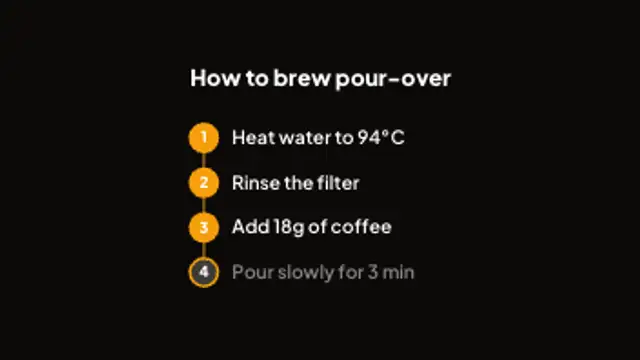
步驟教學
10 秒編號步驟沿連接線依次彈出,當前步驟輪流亮起。最適合教學和食譜。
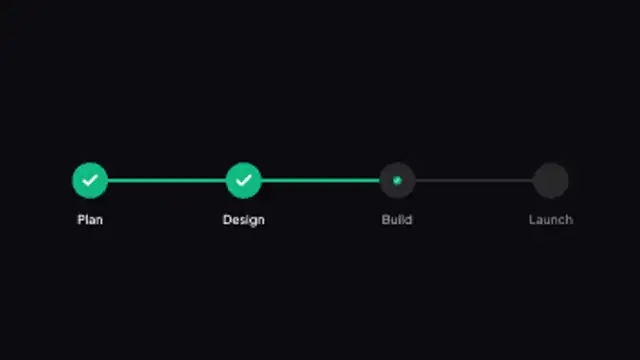
路線圖軌道逐步填滿,每經過一個里程碑便打上剔號。
製作附里程碑剔號的逐步進度路線圖,用於流程、新手引導及項目時間線。
屬於動畫資訊圖表類別。第一次接觸這類圖像?請閱讀如何為影片製作圖表動畫。
透明背景匯出和匯入剪輯軟件的方法,請參閱透明背景影片指南;每次下載均免費,並受商業授權涵蓋。
內容:標籤列表。字體排版:字體。樣式:背景、文字顏色、主色和輔助色。版面:畫面比例。動態:時長和緩動。
「進度步驟」預設長 3 秒,匯出前可以設定任何長度,最長 15 秒。它只播放一次。
進度步驟適合新手引導影片、項目進度匯報,以及有明確次序的運作流程介紹。軌道上的里程碑逐一打剔,讓觀眾知道自己身處流程的哪一步,所以也可以在較長的教學影片中重複用作章節標記。
編號步驟沿連接線依次彈出,當前步驟輪流亮起。最適合教學和食譜。

蜿蜒路徑在畫面上自行畫出,路線一到達里程碑,里程碑便即時彈出。

兩組數據自置中的標籤欄向外生長,作背對背比較。可輸入你自己的成對數據。
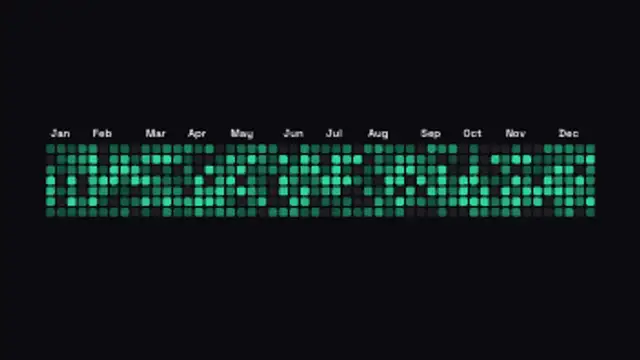
一整年的每日方格以貢獻圖風格逐週亮起。可編輯顏色、月份標籤及變化。

列與欄以剔號、叉號及數值逐一填入,並突顯勝出的一欄。可輸入你自己的儲存格。

橫條並排衝向各自數值,排名與比較一目了然。
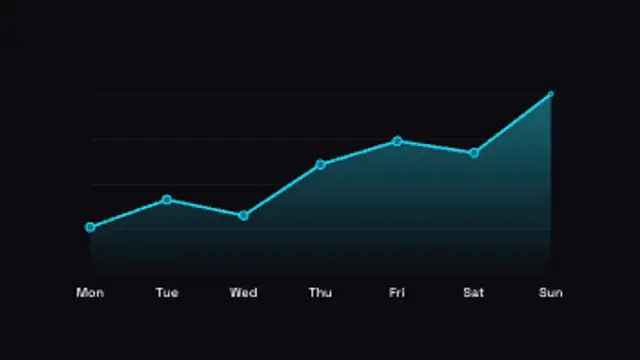
趨勢線在淡雅格網上描繪,沿途彈出數據點,下方填上柔和漸變。

同心弧線由頂端掃出,每個類別一條並即時計數。可輸入你自己的數據。