
行動呼籲結尾卡
5 秒色塊升起,細線畫出,粗體標題從遮罩中攀升,隨後帳戶名稱和行動呼籲登場。
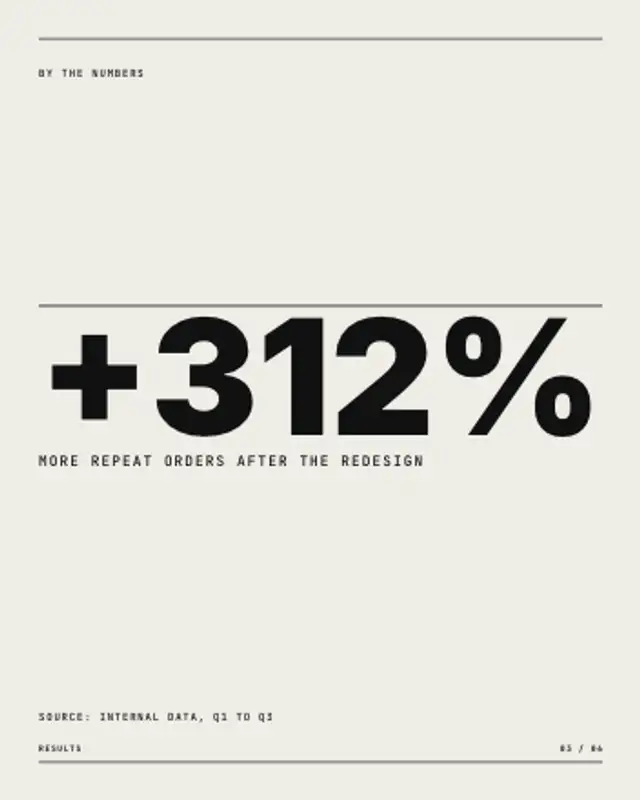
一個數字填滿整個寬度並由零跳升,上方畫出細線,標籤和來源行在下方定位。
讓一個統計數字成為主角:數字以全寬跳升,附標籤和來源行。輸入數值即可匯出。
屬於編輯排版類別。第一次接觸這類圖像?請閱讀如何把輪播貼文做成動畫影片。
透明背景匯出和匯入剪輯軟件的方法,請參閱透明背景影片指南;每次下載均免費,並受商業授權涵蓋。
內容:文字、數值、標籤列表、前綴、後綴、小數位、副標題、眉題、標籤、頁碼和總頁數。字體排版:字體、字重、字體大小和標籤字體。樣式:背景、文字顏色、主色和強調色。版面:畫面比例。動態:時長和緩動。
「大數字統計頁」預設長 5 秒,匯出前可以設定任何長度,最長 30 秒。它只播放一次。
案例研究、年報影片或籌款近況中最重要的那個成果,適合用「大數字統計頁」。單獨一個數字橫跨全闊,佔盡整個畫面,下方的來源行則令說法有據可依。
色塊升起,細線畫出,粗體標題從遮罩中攀升,隨後帳戶名稱和行動呼籲登場。

迷思先升起,每行畫上刪除線並變暗,事實隨即在強調標籤下方升起。
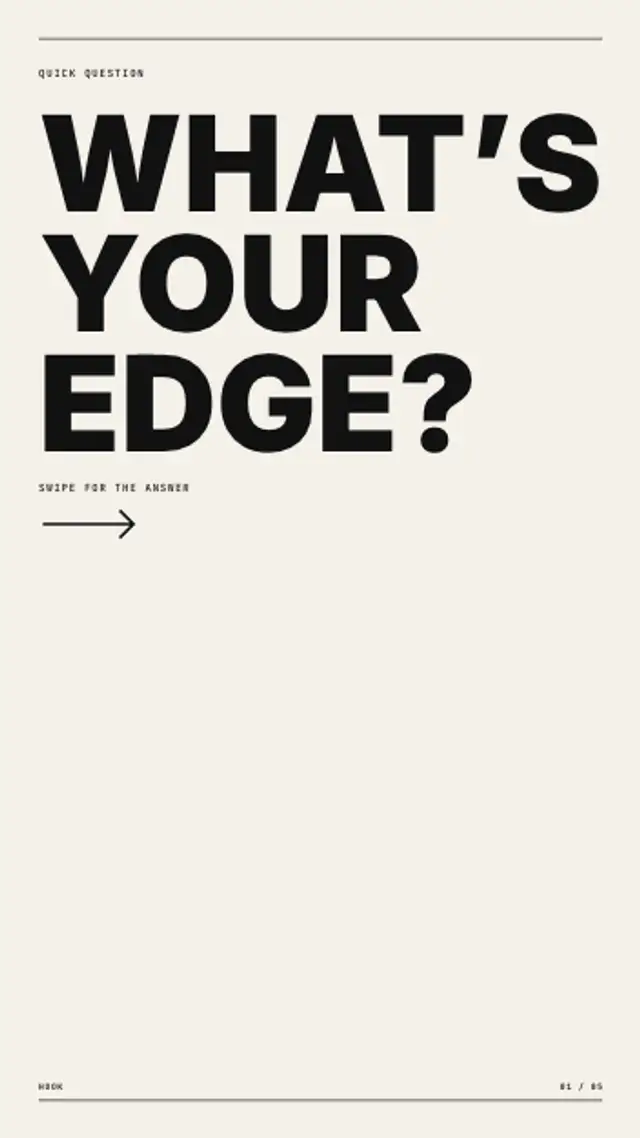
一條超大問題逐行填滿網格,配上細小等寬字提示和請觀眾滑動的箭嘴。
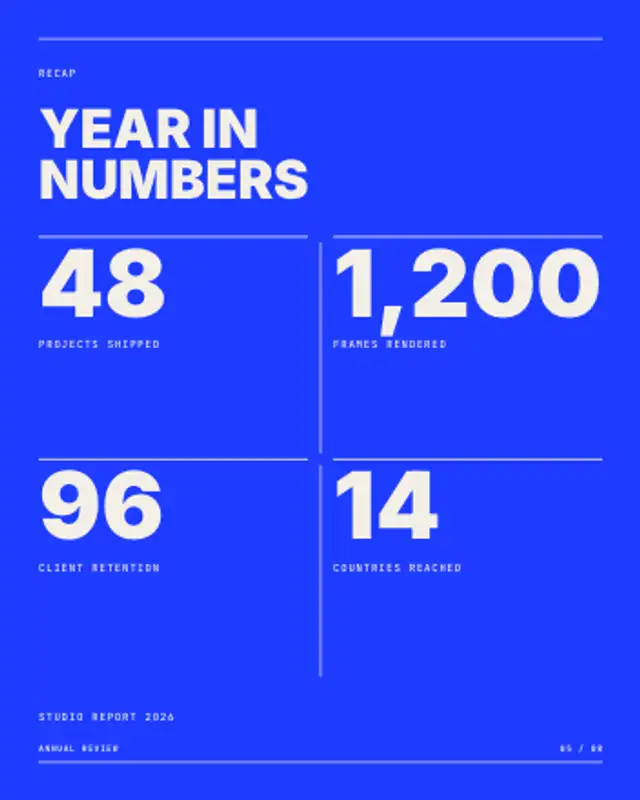
四個數字在各自的瑞士網格格內跳升,每個數字到位時該格畫上細線分隔。
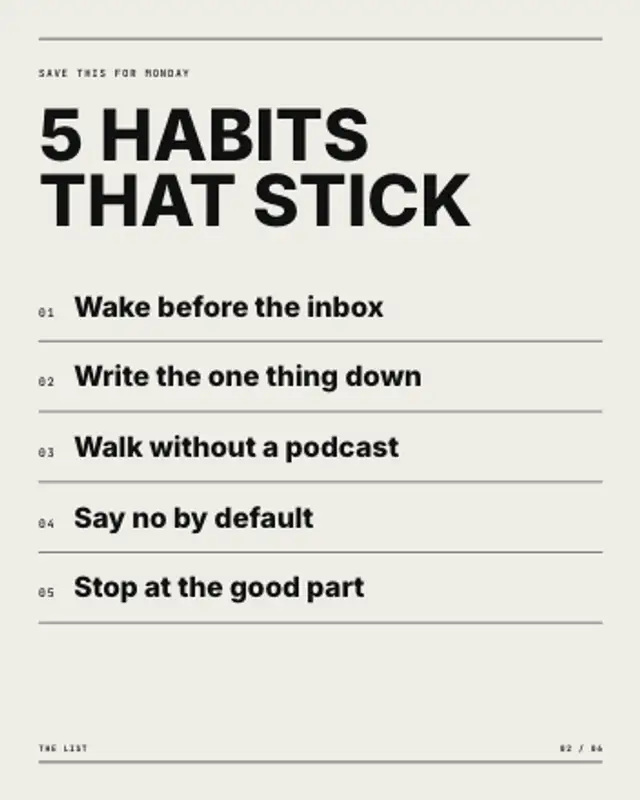
標題先定位,編號列再逐一建立,每列畫出自己的細線,無論你輸入多少項目。

輪播帖的封面頁:墨色色塊掃入,吸睛標題逐行疊起,滑動箭嘴不斷輕推提示。

把整個輪播帖變成一段影片:每個標題各佔一頁,頁碼遞增,每頁推入下一頁。
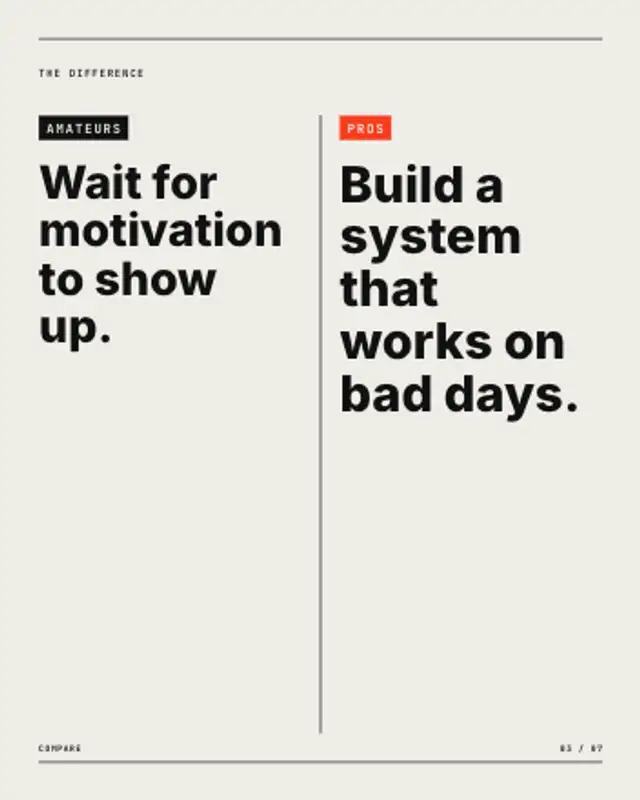
兩個附標籤的欄位隔著中央分隔線對峙,各句輪流升起。直向時上下疊放。